Colegio
Manual de uso, paso a paso. El texto sale del acta del módulo; las pantallas, del módulo instalado, el 2026-09-21.
Alumno. El menor, con su tutor legal y quién puede recogerlo
Quién usa esto
Cada persona ve y hace lo de su perfil, y nada más.
| Perfil | Hereda de |
|---|---|
| Profesor | — |
| Tutor de grupo | profesor |
| Jefatura de estudios | tutor |
| Dirección | jefatura |
Cómo se hace, ficha por ficha
En el orden en que se usan: primero lo que se da de alta una vez, luego lo que se mueve a diario.
Aula
El grupo, con su ratio máxima
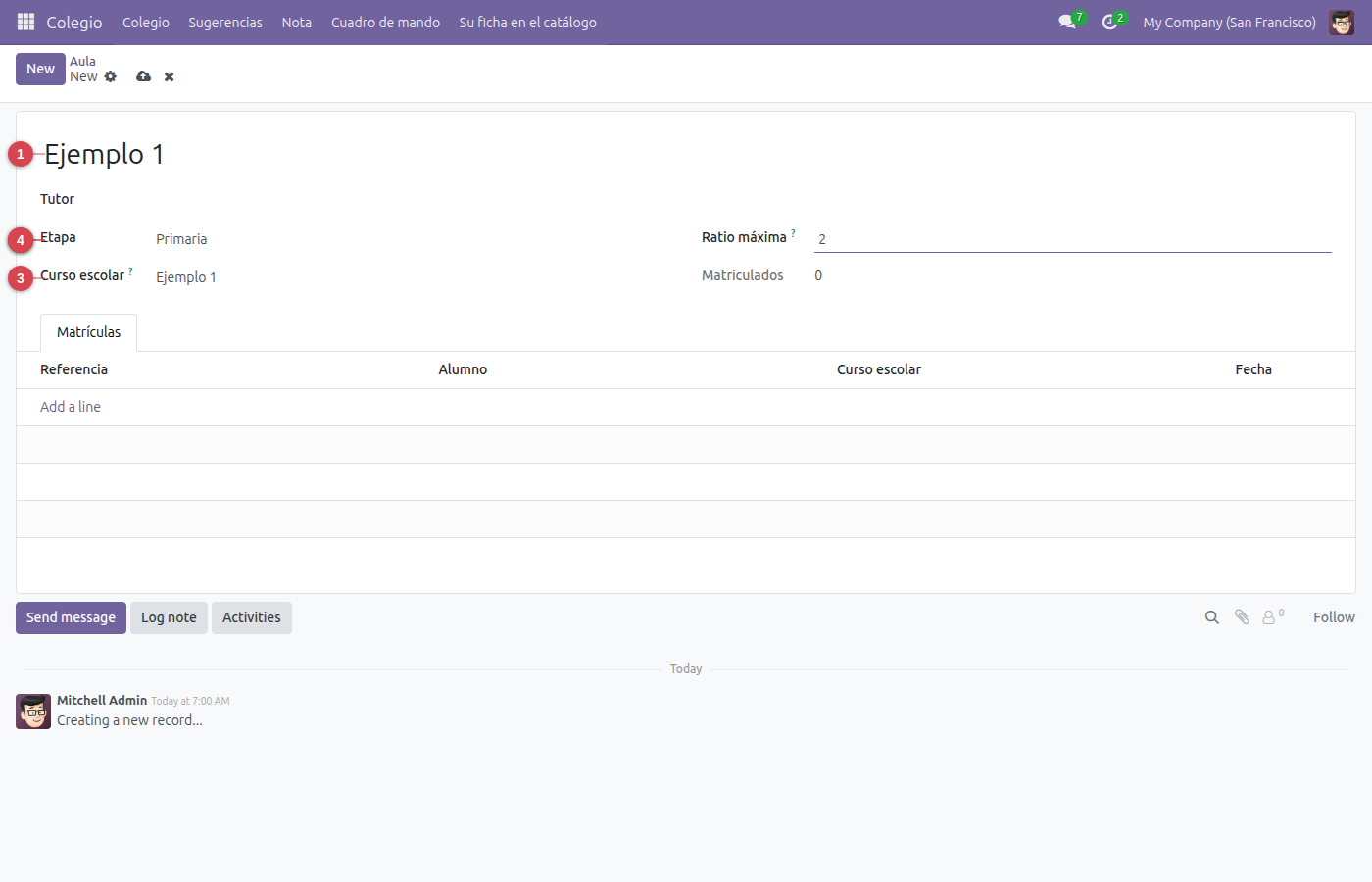
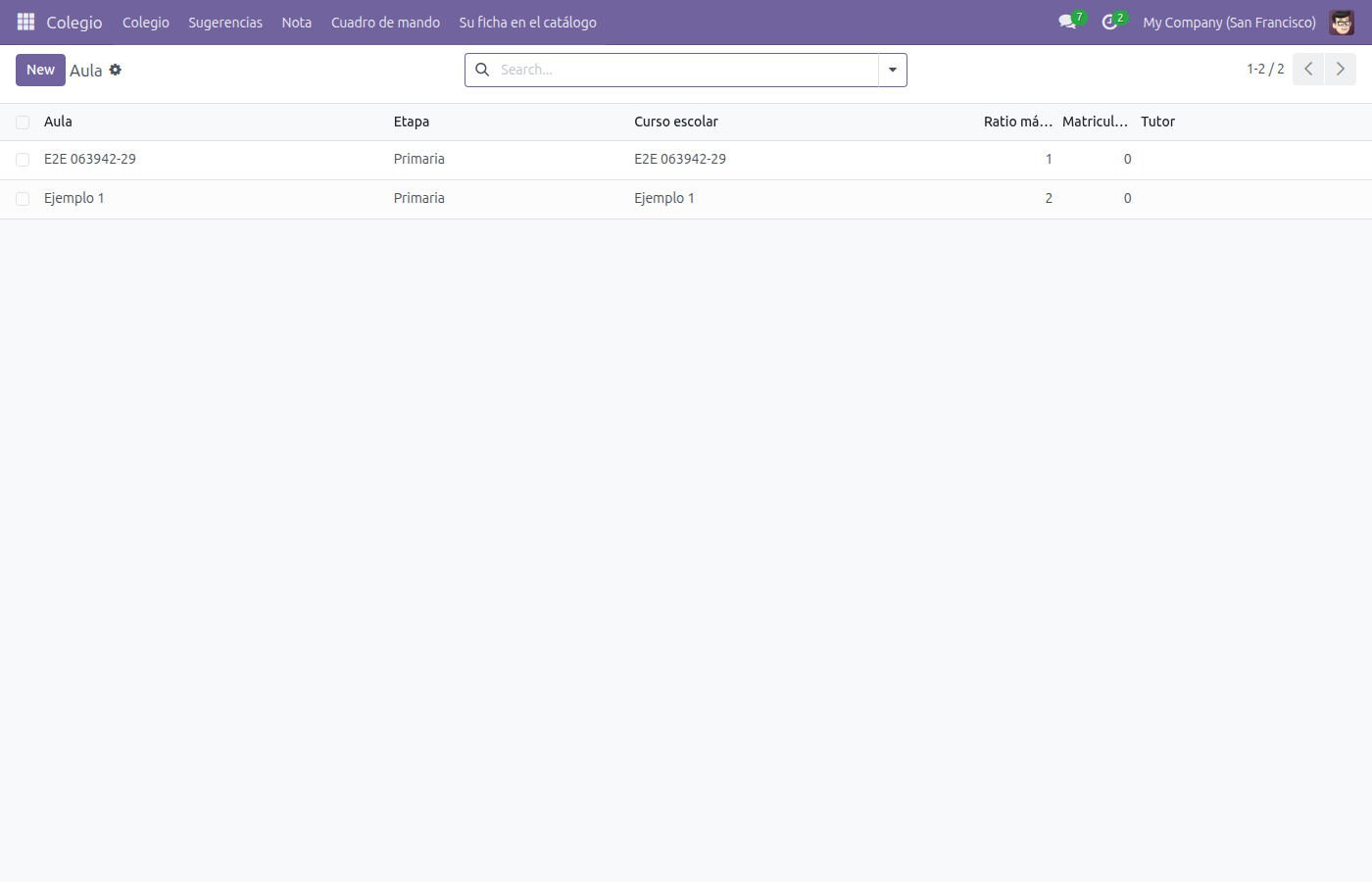
- Abra «Colegio» ▸ «Aula».
- Pulse «Nuevo».
- En «Aula»: Escriba un texto.
- En «Etapa»: Elija una opción: infantil, primaria, eso, bachillerato.
- En «Curso escolar»: 2025/2026. Sin curso, el alumno de 3º y el de 4º son el mismo registro.
- En «Ratio máxima»: La fija la administración y se inspecciona. No es una preferencia.
- Pulse «Guardar». Ya tiene su aula.
Lo que el sistema no deja hacer:
- Se pasa de la ratio máxima del aula, y eso lo inspecciona la administración.
Recibo
Lo que se le gira a la familia
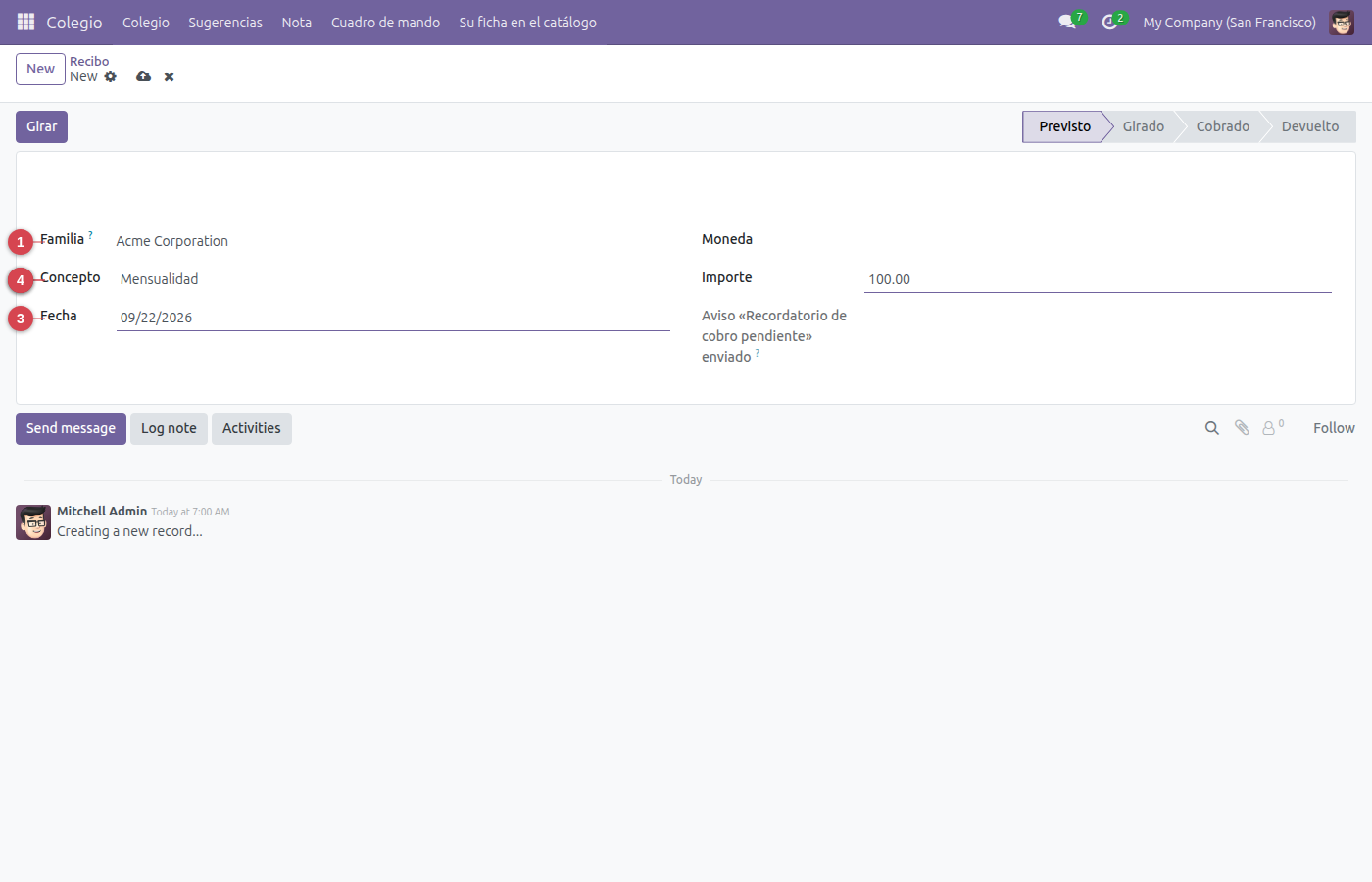
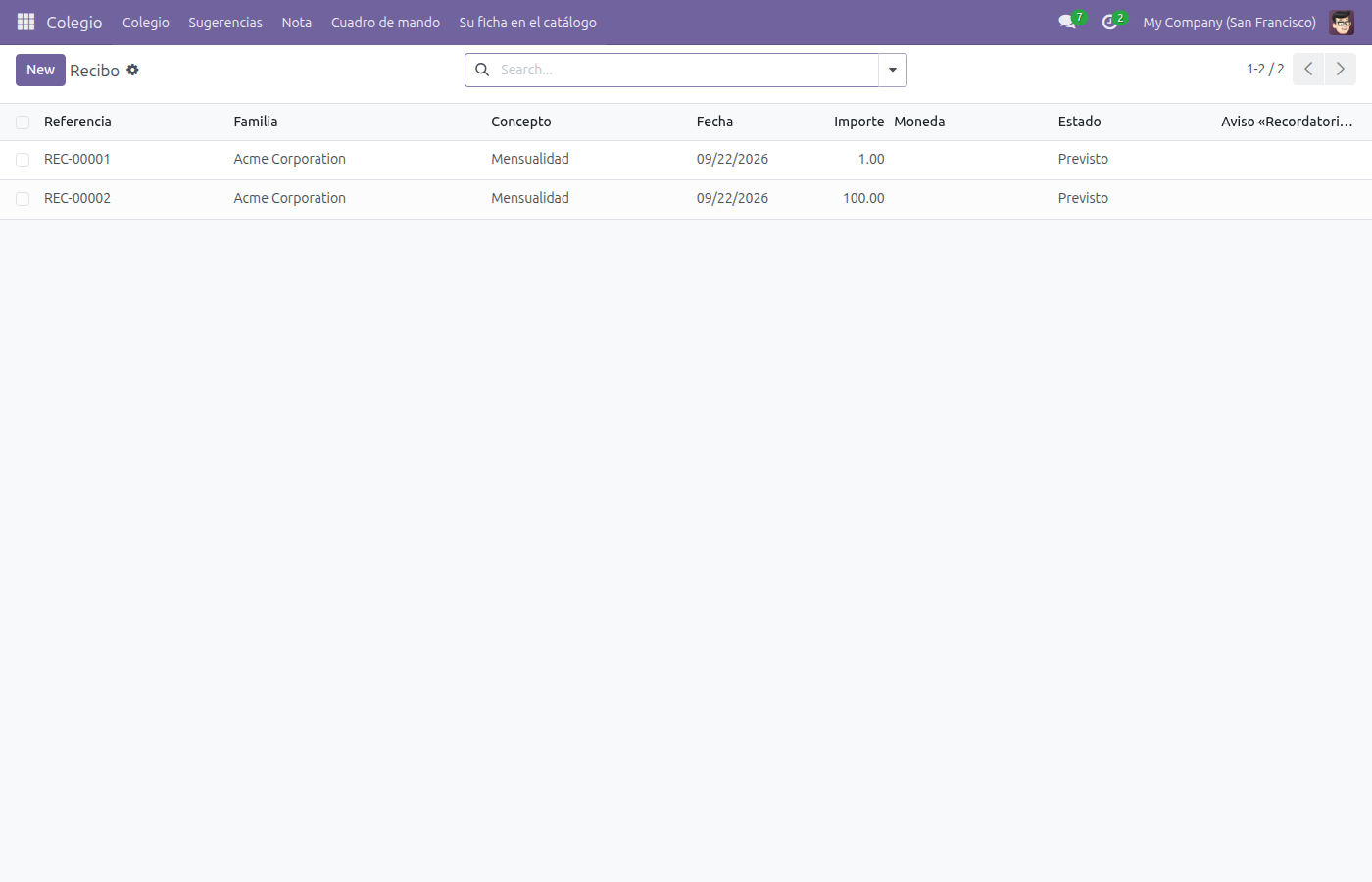
- Abra «Colegio» ▸ «Recibo».
- Pulse «Nuevo».
- En «Familia»: Se gira a la familia, no al alumno: tres hermanos son un recibo.
- En «Concepto»: Elija una opción: matricula, mensualidad, comedor, transporte, extraescolar.
- En «Fecha»: Ponga la fecha.
- En «Importe»: Escriba un importe.
- Pulse «Guardar». Ya tiene su recibo.
- Cuando toque, pulse «Girar» para pasarla a «Girado» (solo Jefatura de estudios).
Alumno
El menor, con su tutor legal y quién puede recogerlo
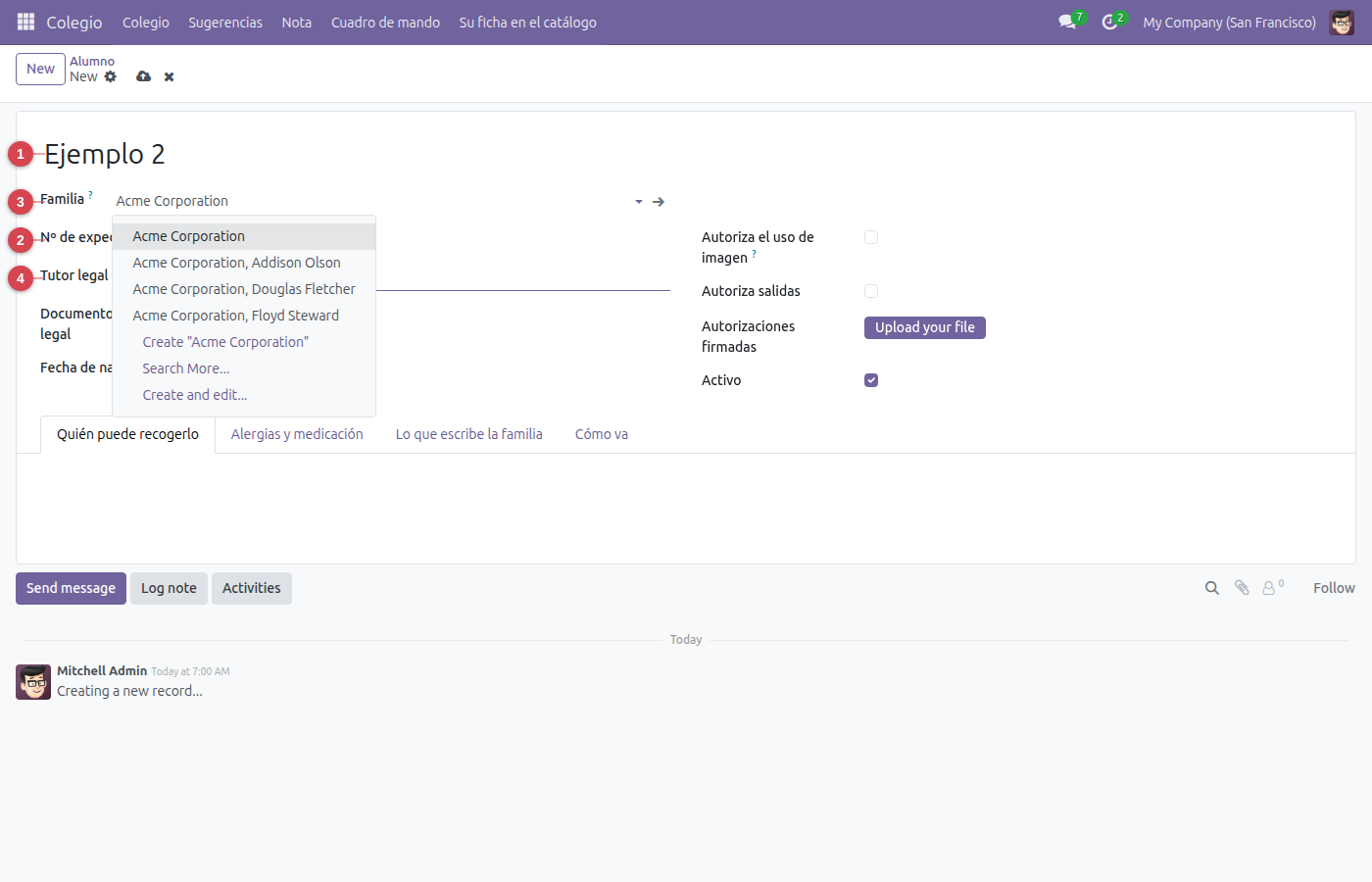
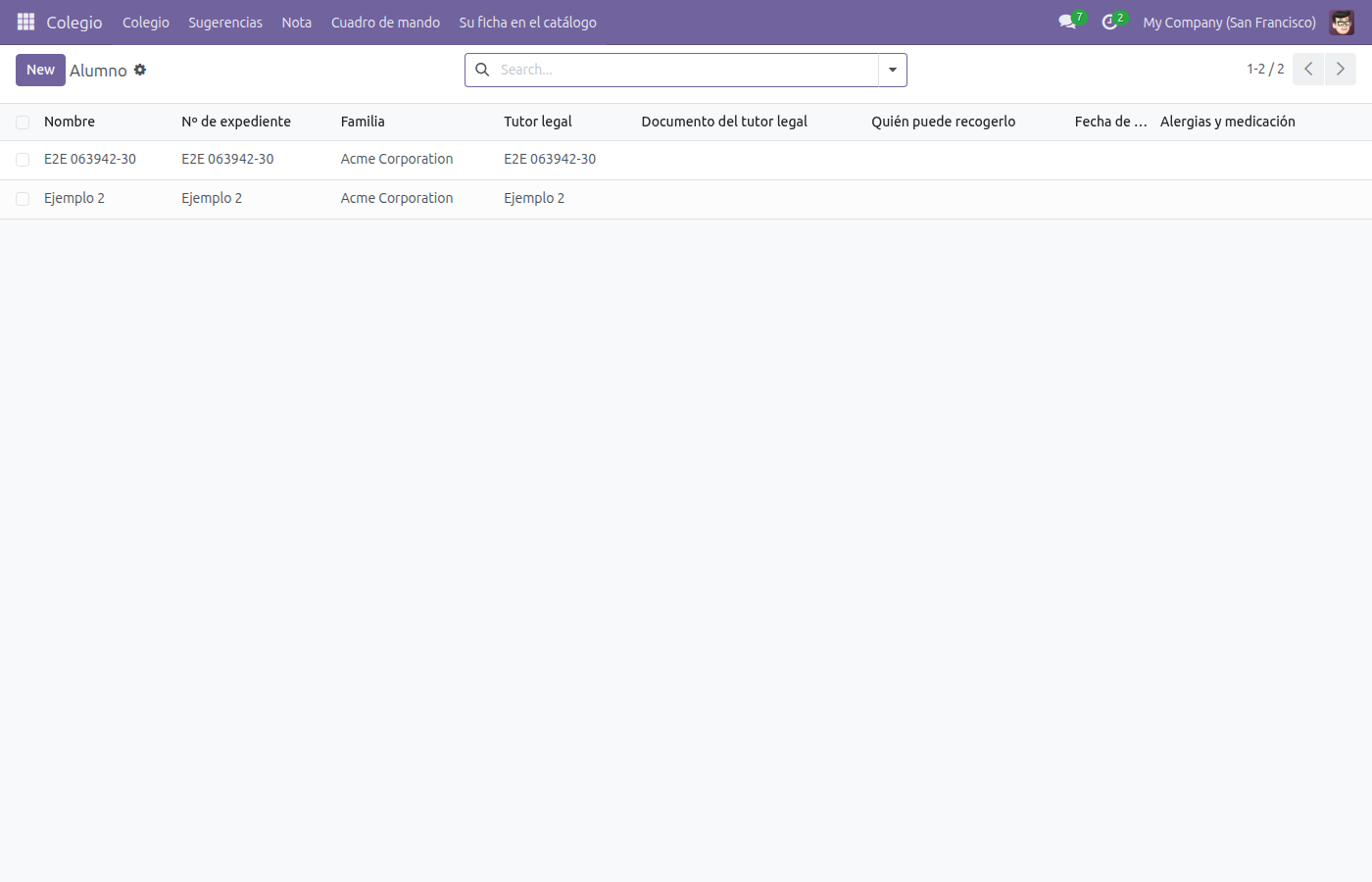
- Abra «Colegio» ▸ «Alumno».
- Pulse «Nuevo».
- En «Nombre»: Escriba un texto.
- En «Nº de expediente»: Escriba un texto.
- En «Familia»: A quien se le gira el recibo. Tres hermanos, un recibo.
- En «Tutor legal»: Escriba un texto.
- Pulse «Guardar». Ya tiene su alumno.
Nota
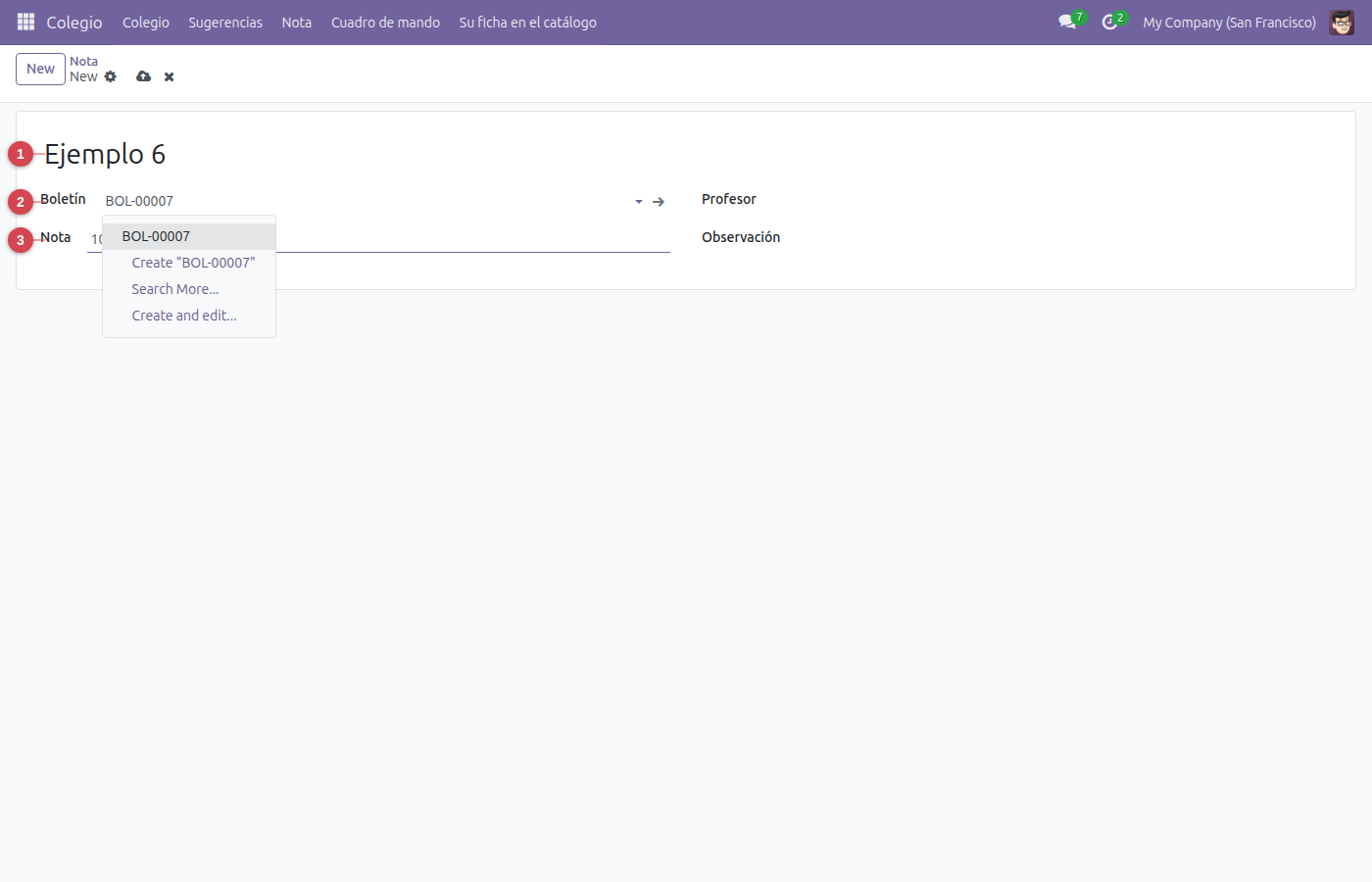
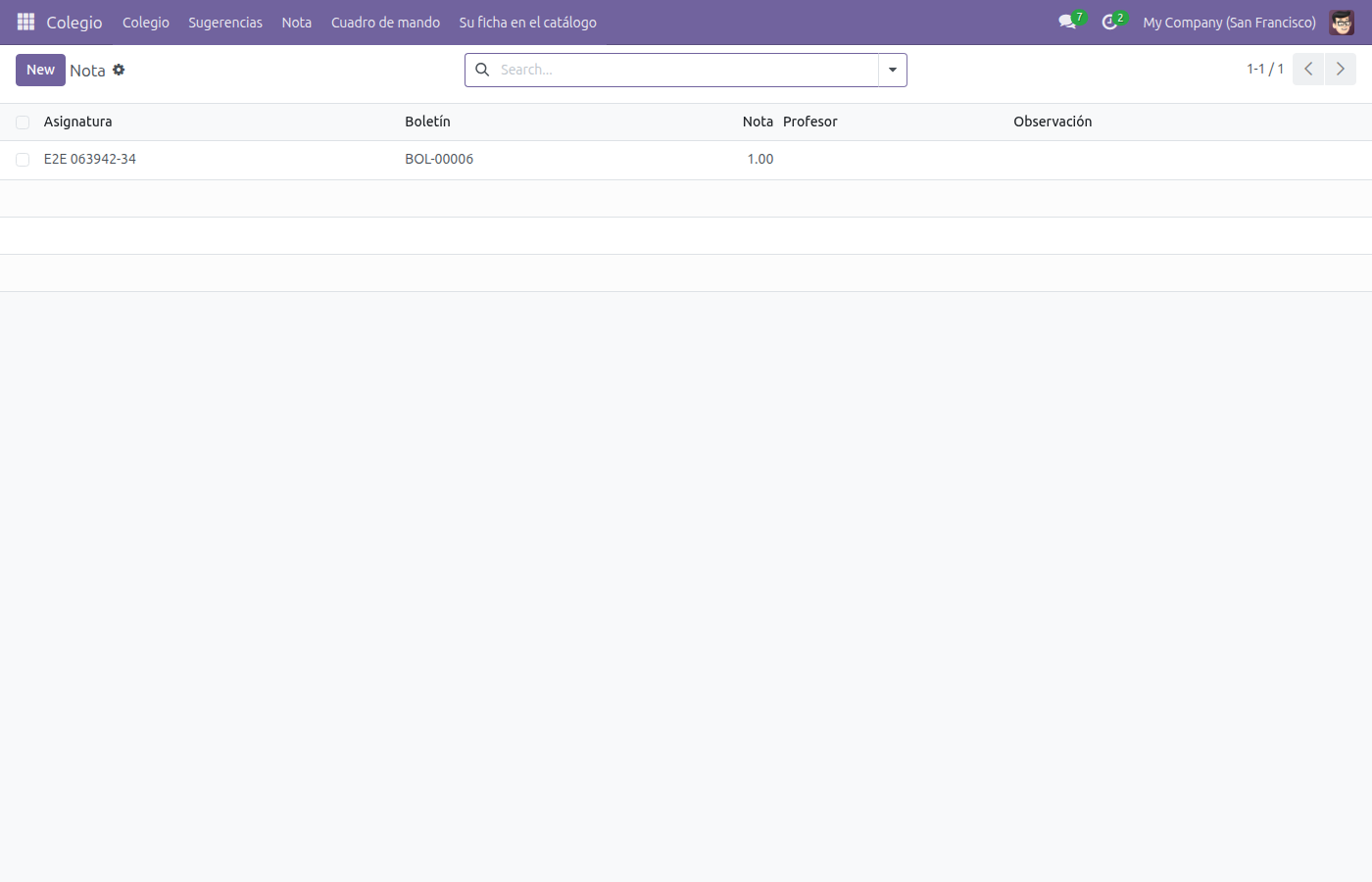
- Abra «Colegio» ▸ «Nota».
- Pulse «Nuevo».
- En «Asignatura»: Escriba un texto.
- En «Boletín»: Elija boletin de la lista; si no está, se crea al momento.
- En «Nota»: Escriba un número con decimales.
- Pulse «Guardar». Ya tiene su nota.
Lo que el sistema no deja hacer:
- Una nota va de 0 a 10.
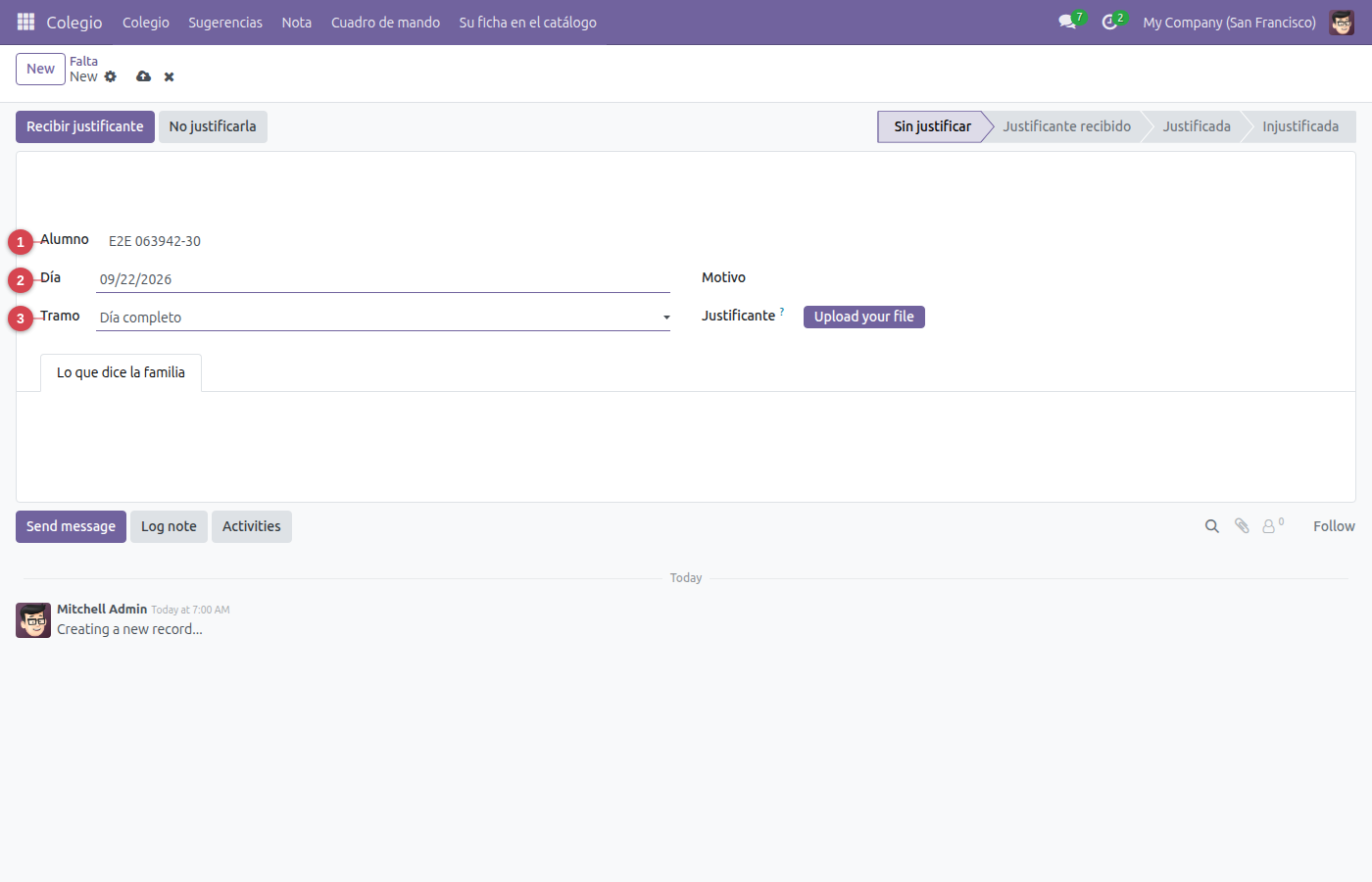
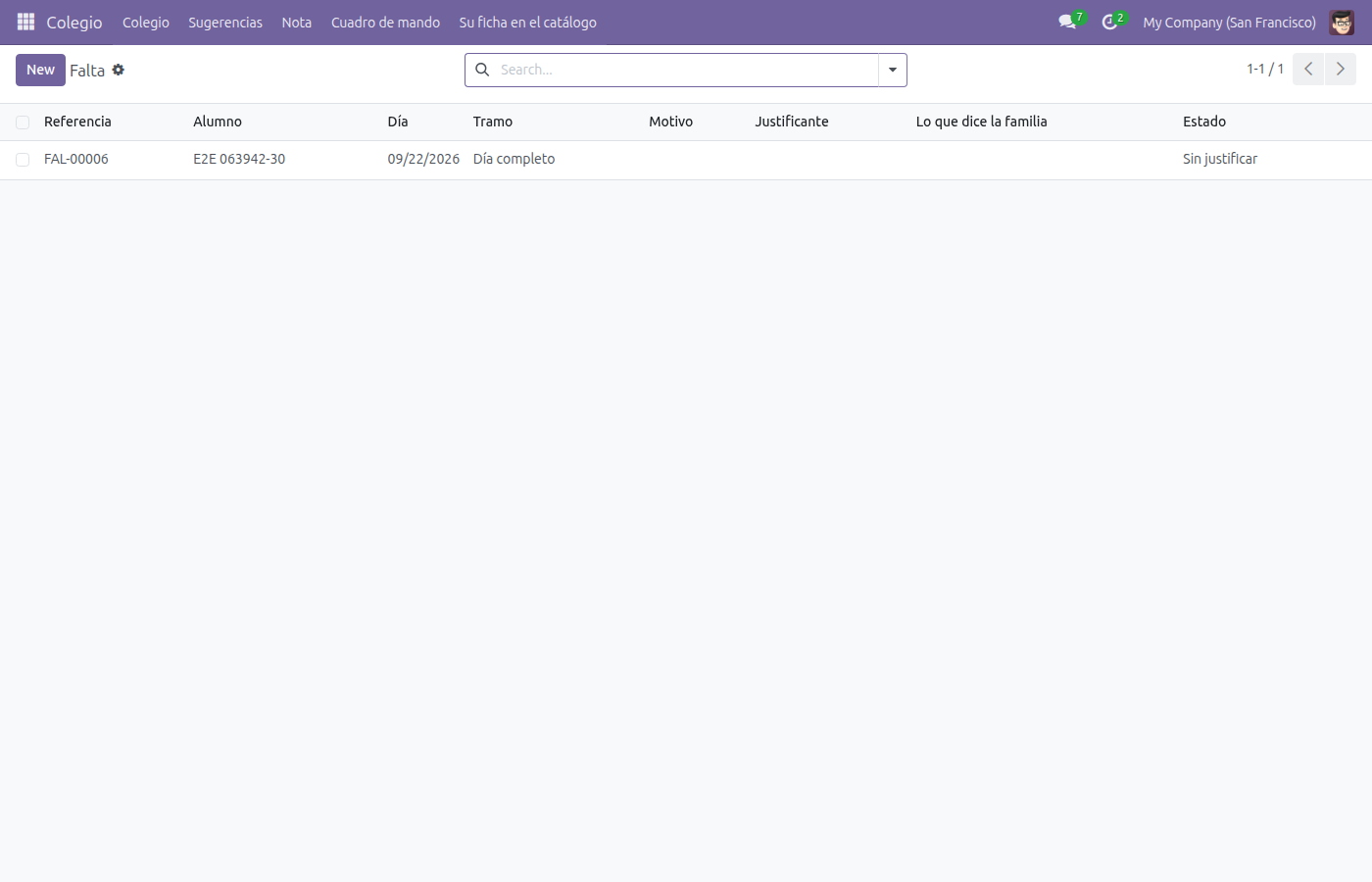
Falta
Una ausencia de un día, justificada o no
- Abra «Colegio» ▸ «Falta».
- Pulse «Nuevo».
- En «Alumno»: Elija alumno de la lista; si no está, se crea al momento.
- En «Día»: Ponga la fecha.
- En «Tramo»: Elija una opción: manana, tarde, dia.
- Pulse «Guardar». Ya tiene su falta.
- Cuando toque, pulse «Recibir justificante» para pasarla a «Justificante recibido» (solo Profesor).
Boletín
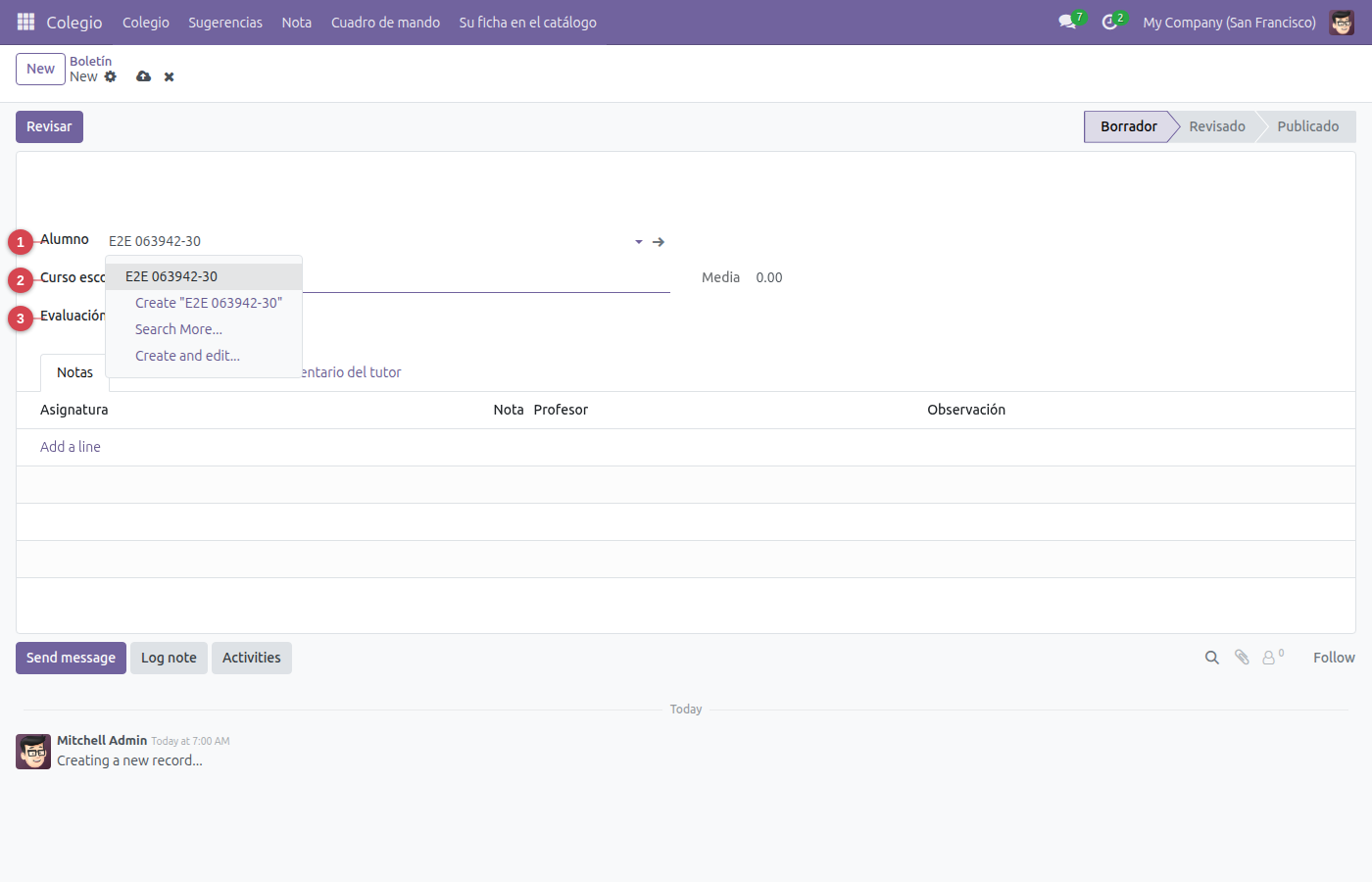
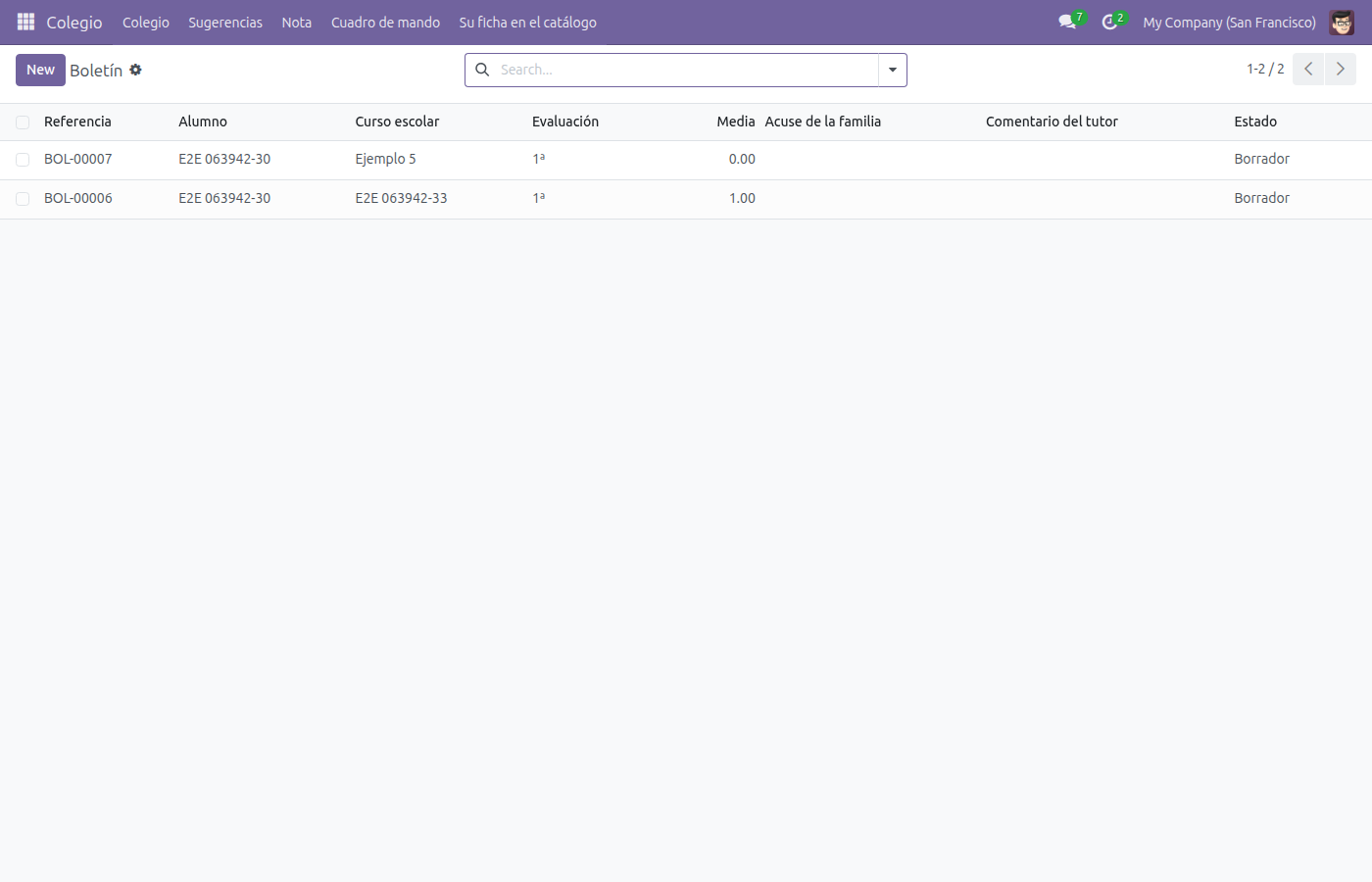
Las notas de una evaluación
- Abra «Colegio» ▸ «Boletín».
- Pulse «Nuevo».
- En «Alumno»: Elija alumno de la lista; si no está, se crea al momento.
- En «Curso escolar»: Escriba un texto.
- En «Evaluación»: Elija una opción: primera, segunda, tercera, final.
- Pulse «Guardar». Ya tiene su boletín.
- Cuando toque, pulse «Revisar» para pasarla a «Revisado» (solo Tutor de grupo).
Matrícula
El alumno en un curso escolar concreto
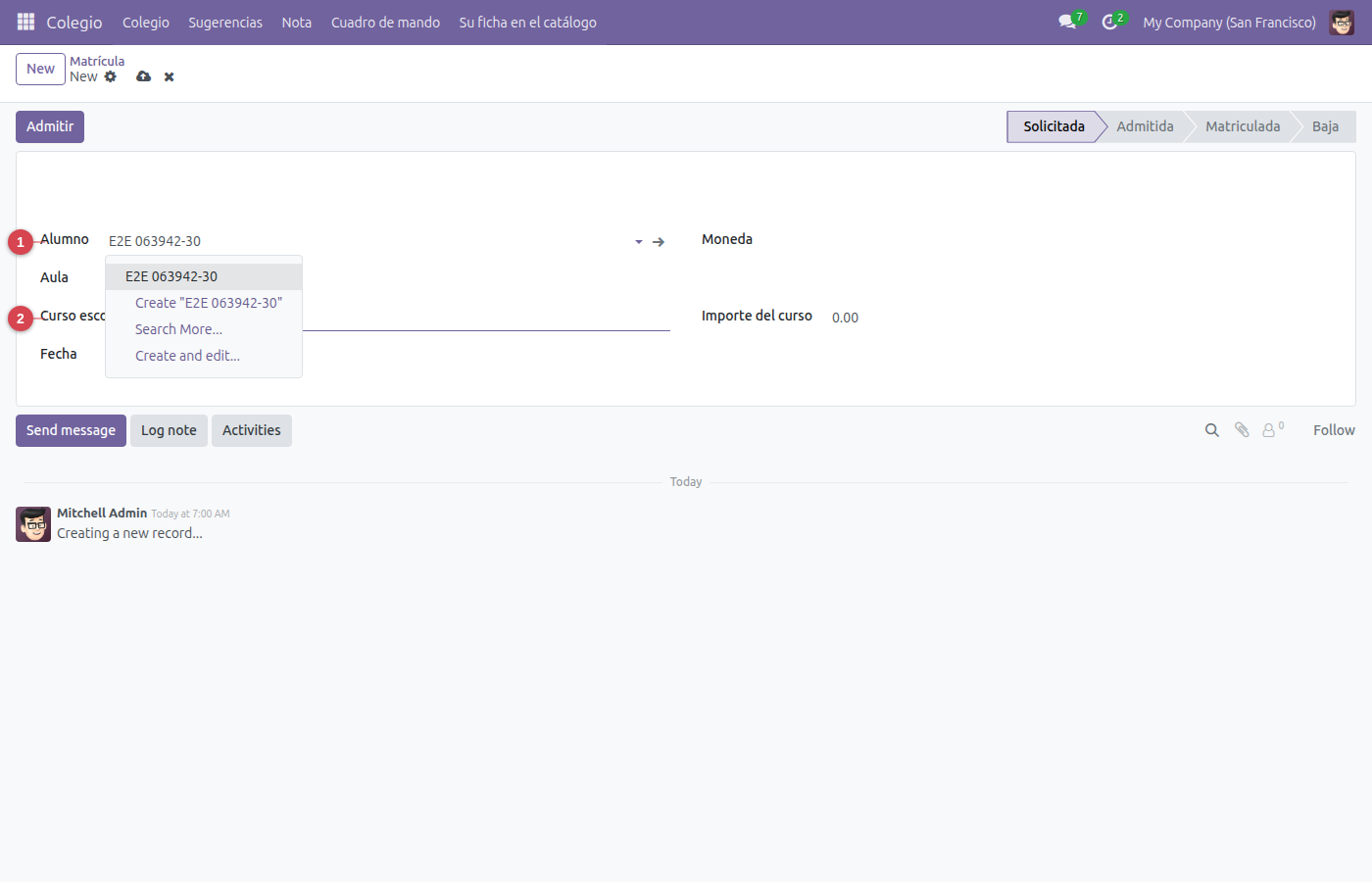
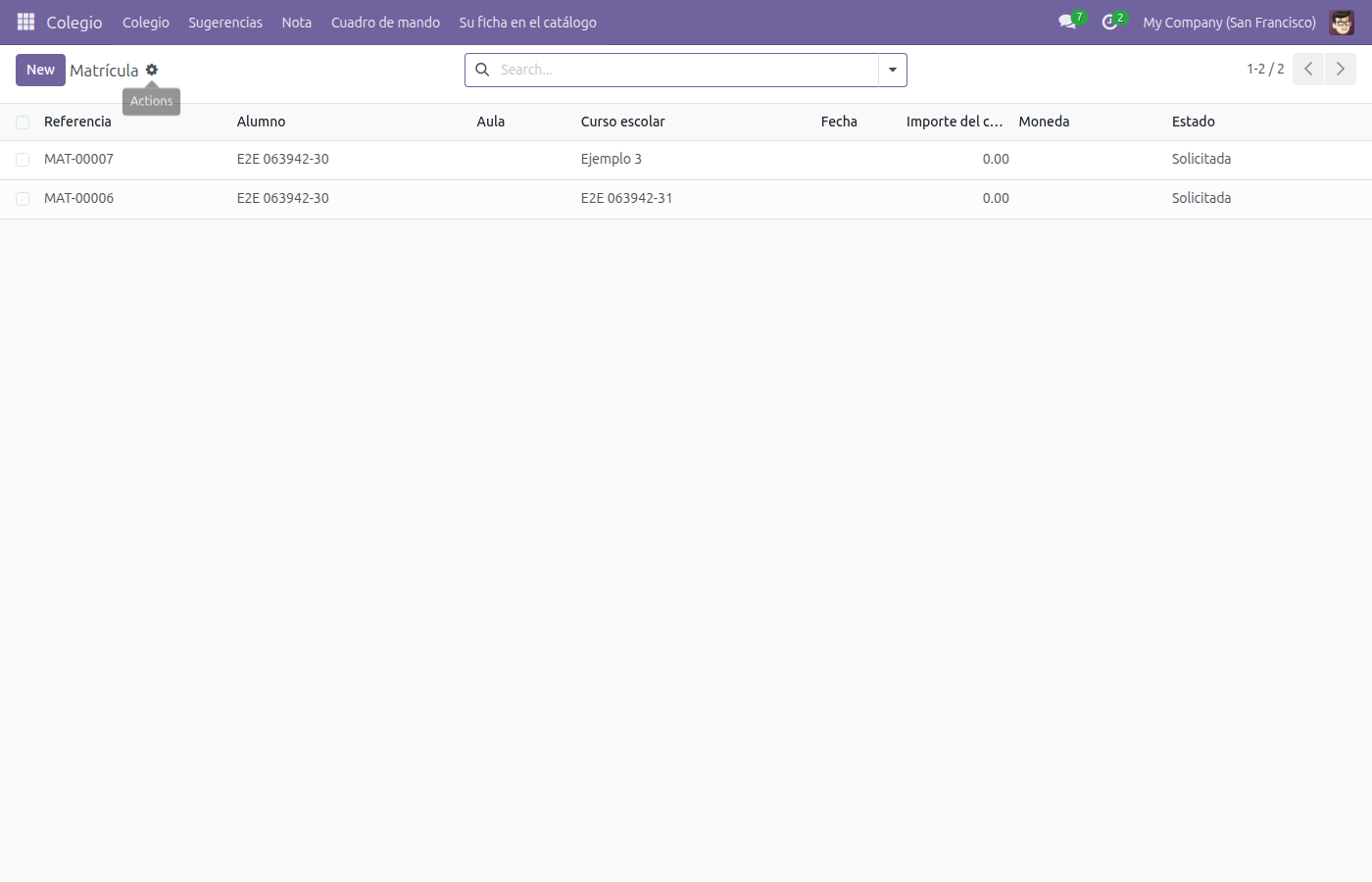
- Abra «Colegio» ▸ «Matrícula».
- Pulse «Nuevo».
- En «Alumno»: Elija alumno de la lista; si no está, se crea al momento.
- En «Curso escolar»: 2025/2026. Es lo que separa un año académico del siguiente.
- Pulse «Guardar». Ya tiene su matrícula.
- Cuando toque, pulse «Admitir» para pasarla a «Admitida» (solo Jefatura de estudios).
Sugerencia
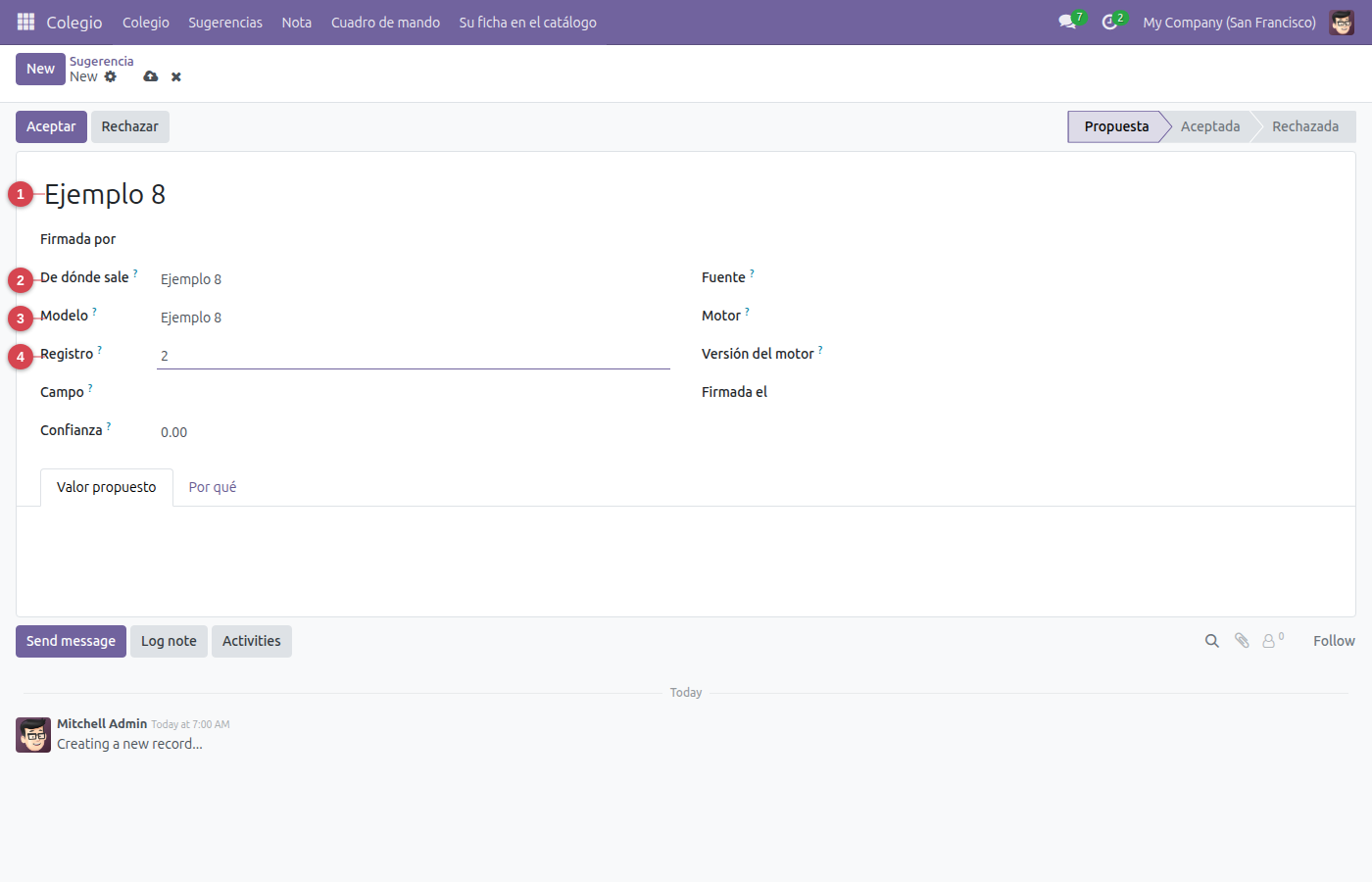
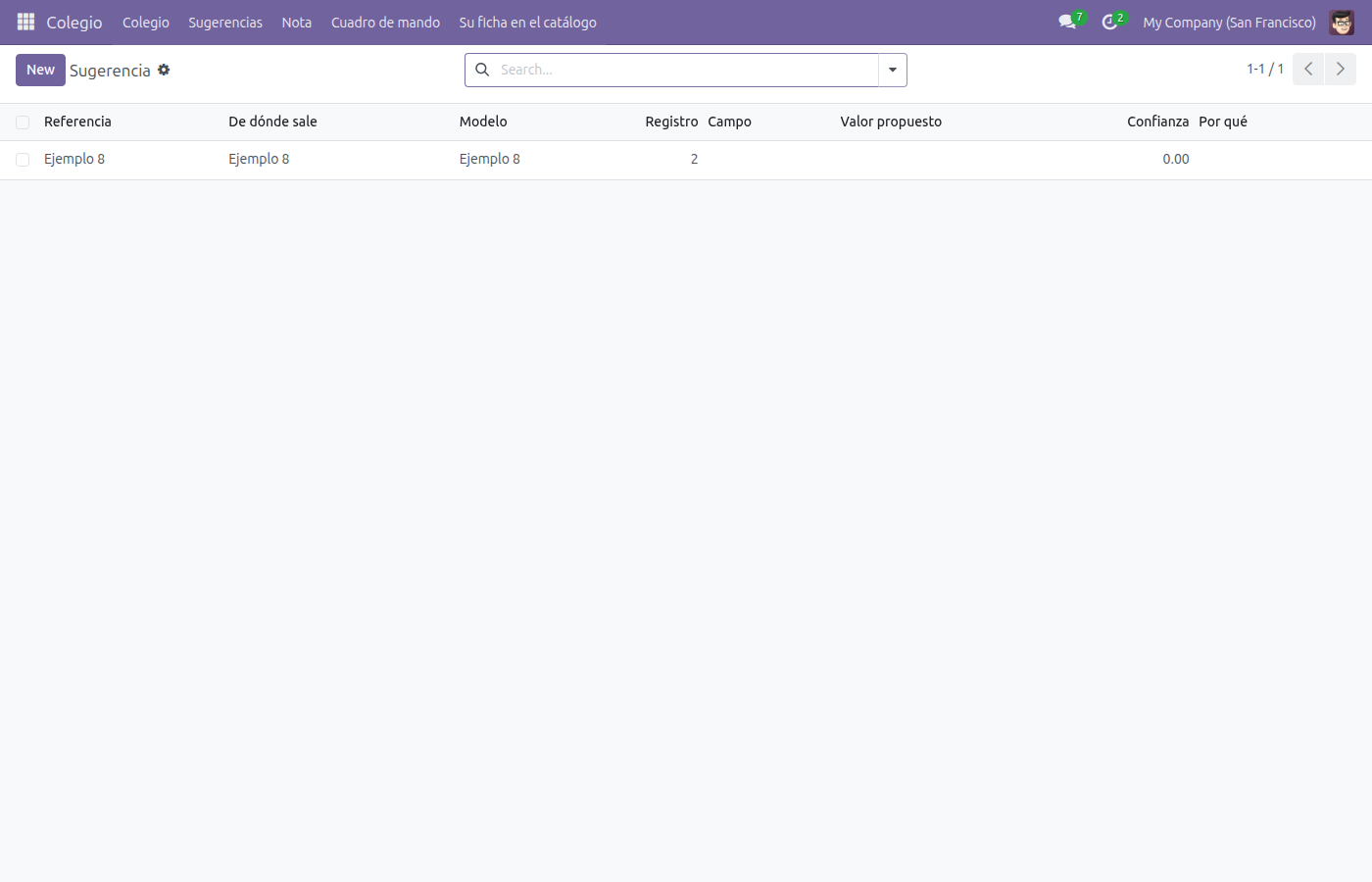
- Abra «Sugerencias» ▸ «Sugerencia».
- Pulse «Nuevo».
- En «Referencia»: Escriba un texto.
- En «De dónde sale»: El nombre de la asistencia que la propuso.
- En «Modelo»: Sobre qué modelo se propone.
- En «Registro»: El id del registro al que se refiere.
- Pulse «Guardar». Ya tiene su sugerencia.
- Cuando toque, pulse «Aceptar» para pasarla a «Aceptada» (solo Tutor de grupo).
Lo que el sistema no deja hacer:
- La confianza va de 0 a 1.
Lo que el sistema hace solo
| Aviso | Cuándo | Por dónde |
|---|---|---|
| Recordatorio de cobro pendiente | 7 days después de «fecha» | por correo |
Lo que el sistema propone (con IA)
El sistema propone; la propuesta no entra en la ficha hasta que alguien con el perfil adecuado la acepta, en el menú Sugerencias, con su motivo y su confianza.
| Propone | Sobre | Quién lo firma |
|---|---|---|
| Leer el justificante de la familia | falta | Tutor de grupo |
| Proponer el comentario del boletín | boletin | Tutor de grupo |
| Cómo va este alumno | alumno | Tutor de grupo |
El cuadro de mando
| Indicador | Qué mide |
|---|---|
| Faltas por alumno | cuántos hay, de falta |
| Recibos por estado | la suma de «importe», de recibo |
| Ocupación por aula | la suma de «matriculados», de aula |