QuickForge · Consola
Manual de uso, paso a paso. El texto sale del acta del módulo; las pantallas, del módulo instalado, el 2026-09-21.
Acta. El IR de un módulo, con su versión de contrato
Quién usa esto
Cada persona ve y hace lo de su perfil, y nada más.
| Perfil | Hereda de |
|---|---|
| Cliente del módulo | — |
| Quien escribe actas | cliente |
| Administración | creador |
Cómo se hace, ficha por ficha
En el orden en que se usan: primero lo que se da de alta una vez, luego lo que se mueve a diario.
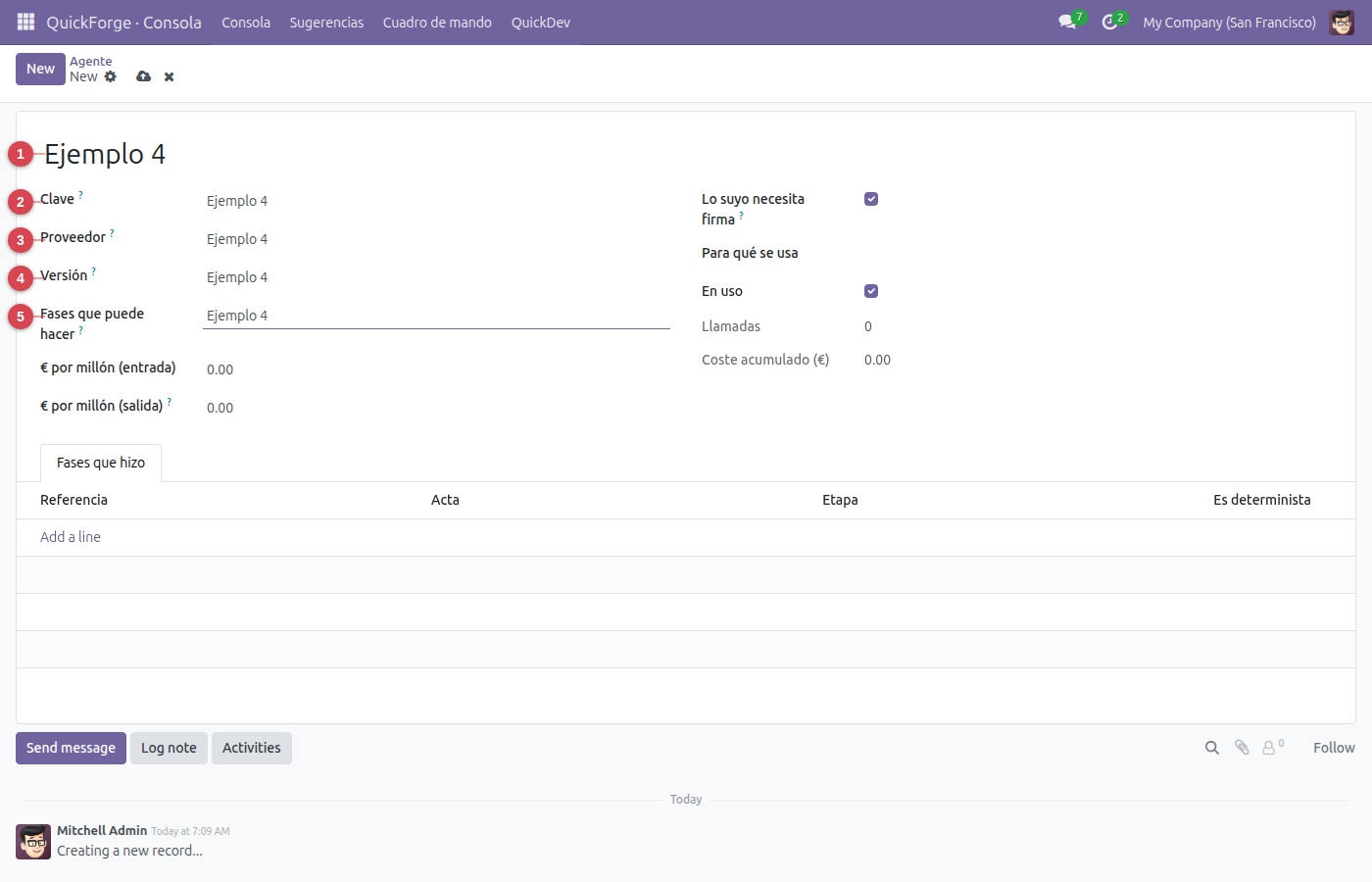
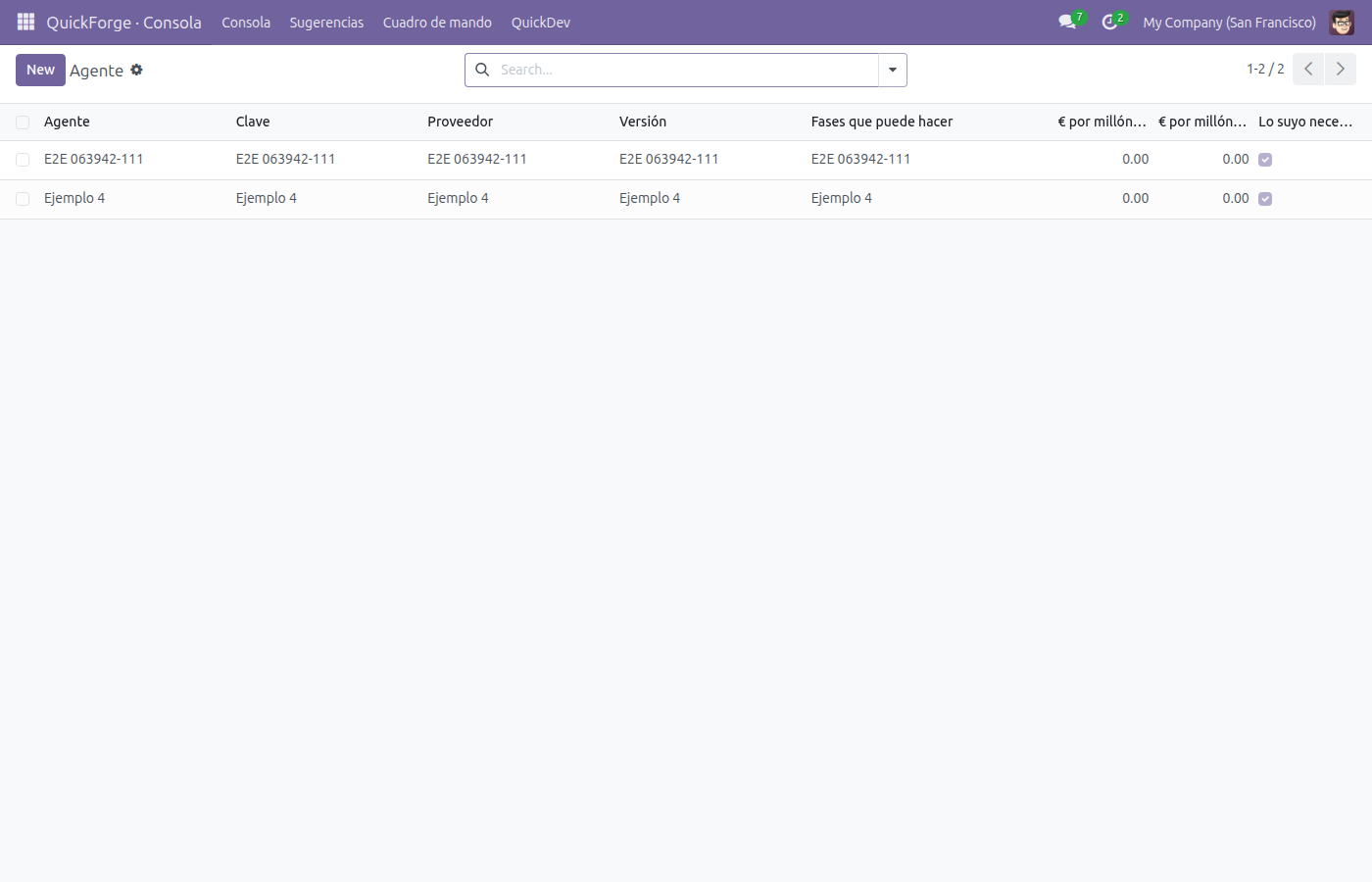
Agente
- Abra «Consola» ▸ «Agente».
- Pulse «Nuevo».
- En «Agente»: Escriba un texto.
- En «Clave»: Con la que se le llama desde la tubería: `claude`, `codex`, `motor`.
- En «Proveedor»: Quién lo sirve. No es una marca: es lo que hay que mirar cuando una tanda sale rara y hay que saber si cambió algo fuera.
- En «Versión»: Sin esto no se puede saber si una tanda mala viene de un cambio de versión.
- En «Fases que puede hacer»: Un agente que puede emitir no es lo mismo que uno que puede escribir el acta, y decirlo después de un accidente no vale.
- Pulse «Guardar». Ya tiene su agente.
Lo que el sistema no deja hacer:
- Un precio negativo no existe.
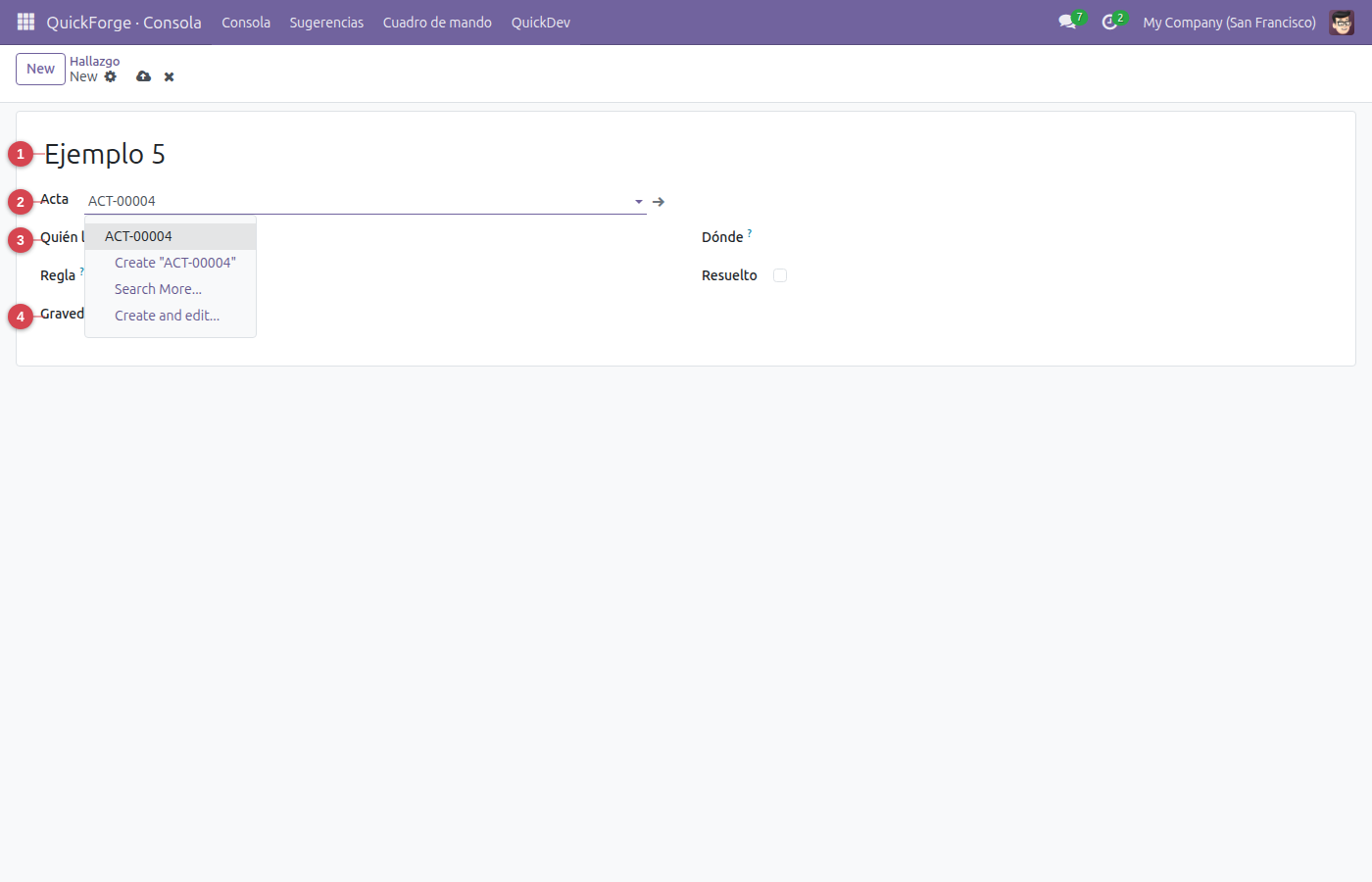
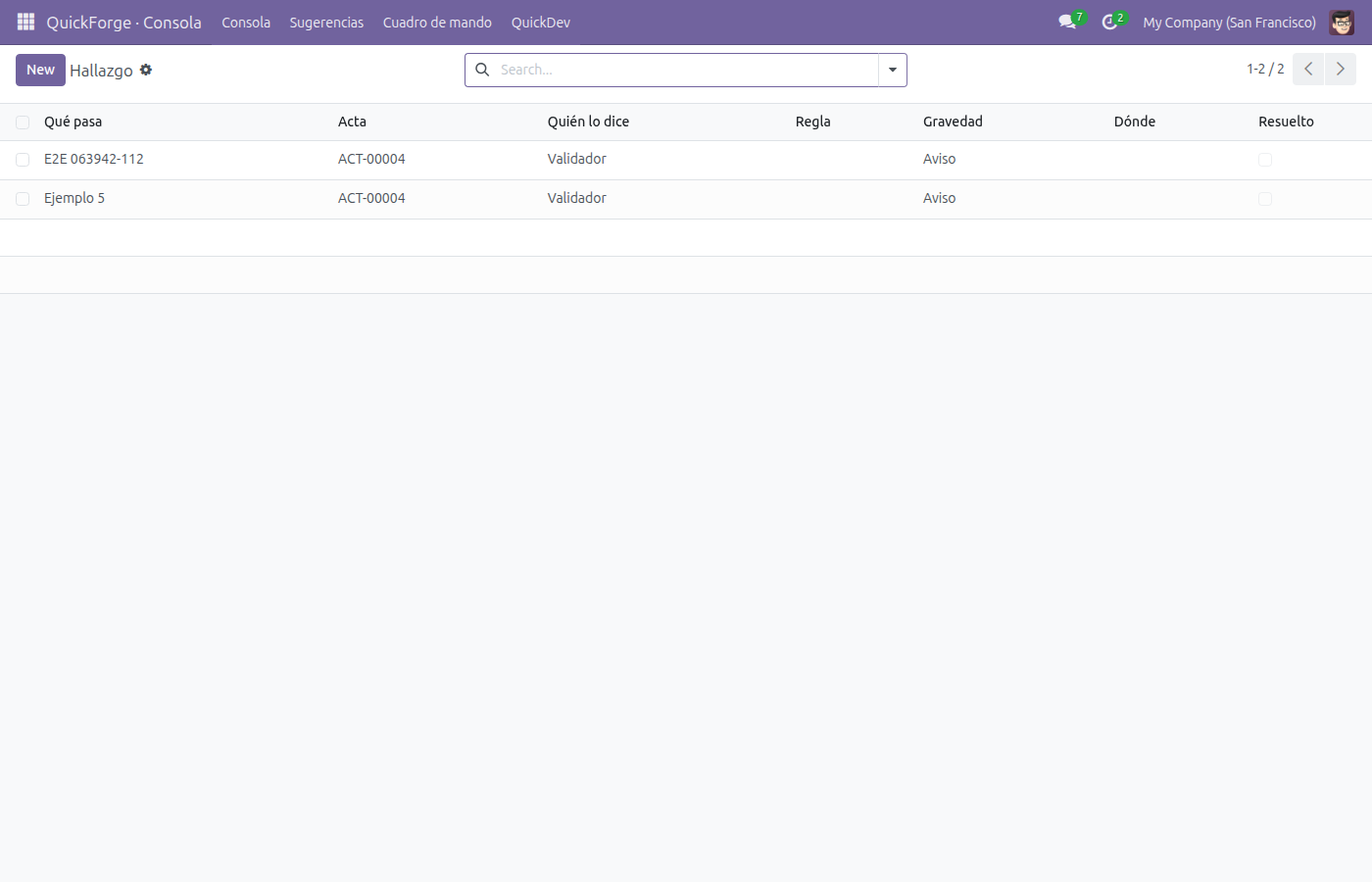
Hallazgo
Lo que dijo una de las herramientas del arnés
- Abra «Consola» ▸ «Hallazgo».
- Pulse «Nuevo».
- En «Qué pasa»: Escriba un texto.
- En «Acta»: Elija acta de la lista; si no está, se crea al momento.
- En «Quién lo dice»: Cada herramienta contesta una pregunta distinta, y por eso se dicen por separado.
- En «Gravedad»: Elija una opción: error, aviso, sugerencia.
- Pulse «Guardar». Ya tiene su hallazgo.
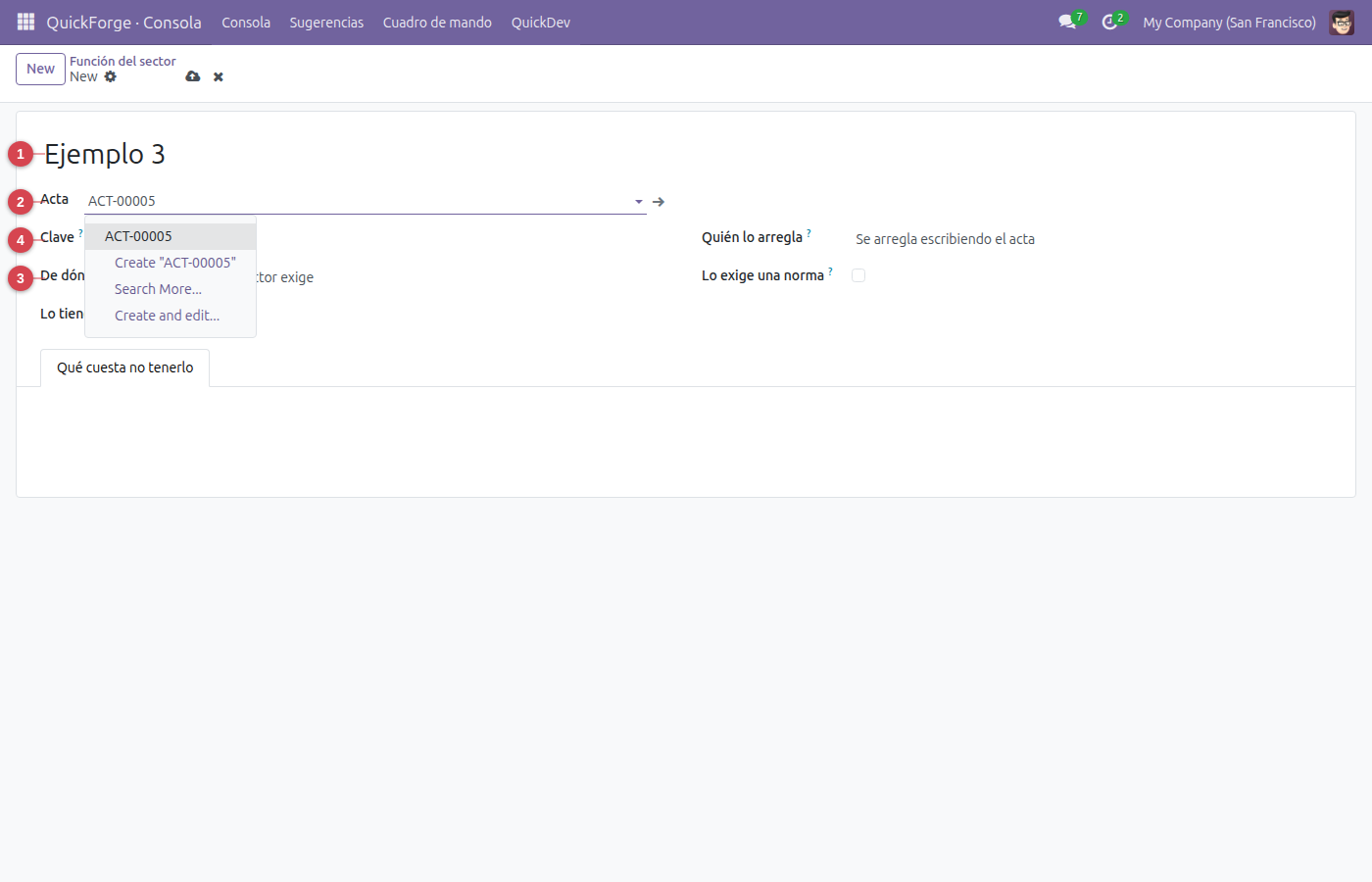
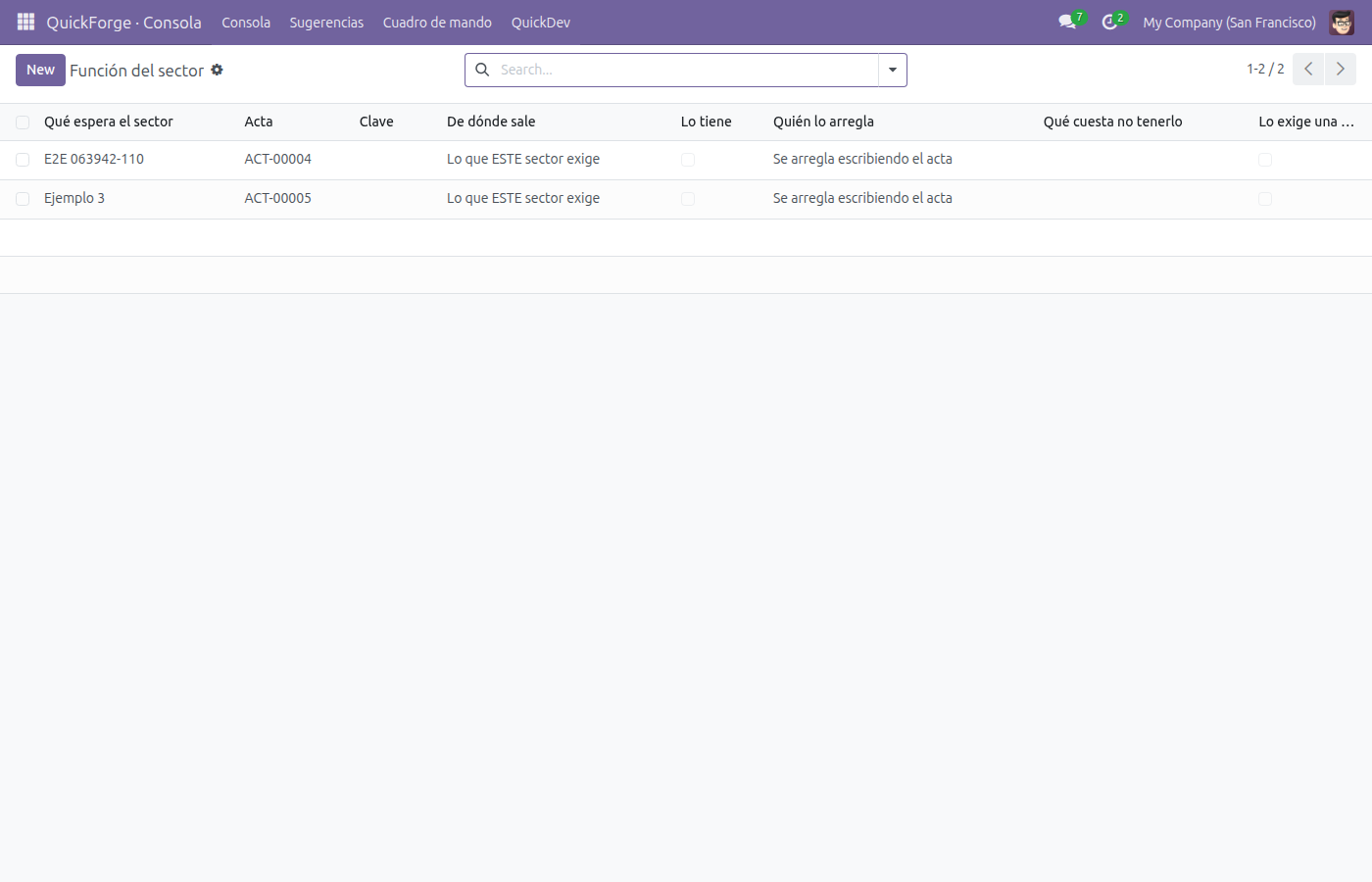
Función del sector
- Abra «Consola» ▸ «Función del sector».
- Pulse «Nuevo».
- En «Qué espera el sector»: La frase que reconocería alguien de ese negocio, no el nombre técnico.
- En «Acta»: Elija acta de la lista; si no está, se crea al momento.
- En «De dónde sale»: Las tres varas miden cosas distintas: la primera es la que ya no se puede aprobar escribiendo a plantilla.
- En «Quién lo arregla»: Es la columna que convierte una queja en un plan: lo del acta es gratis, lo de Odoo es engancharlo, y solo lo último es trabajo nuestro.
- Pulse «Guardar». Ya tiene su función del sector.
Acta
El IR de un módulo, con su versión de contrato
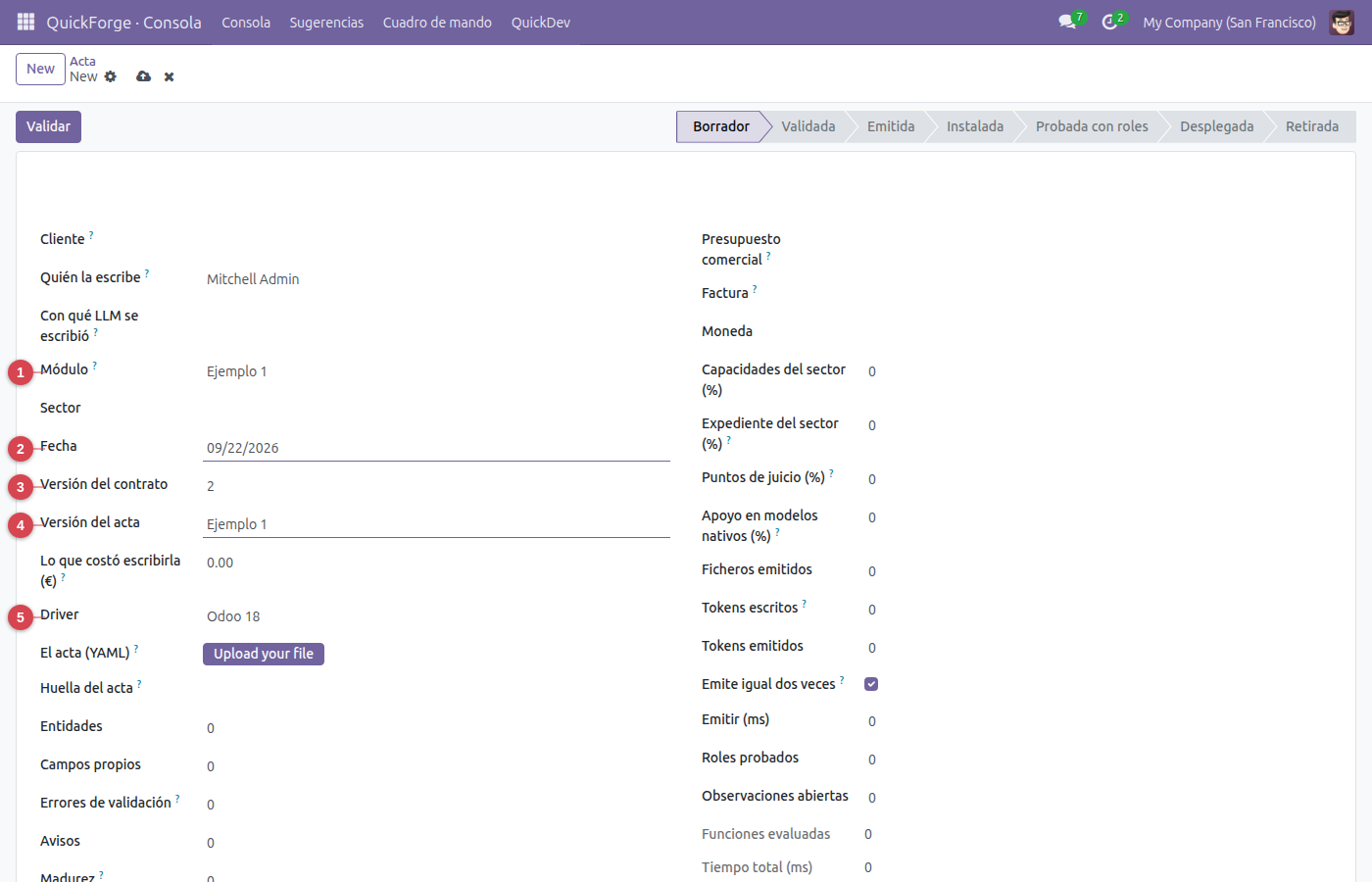
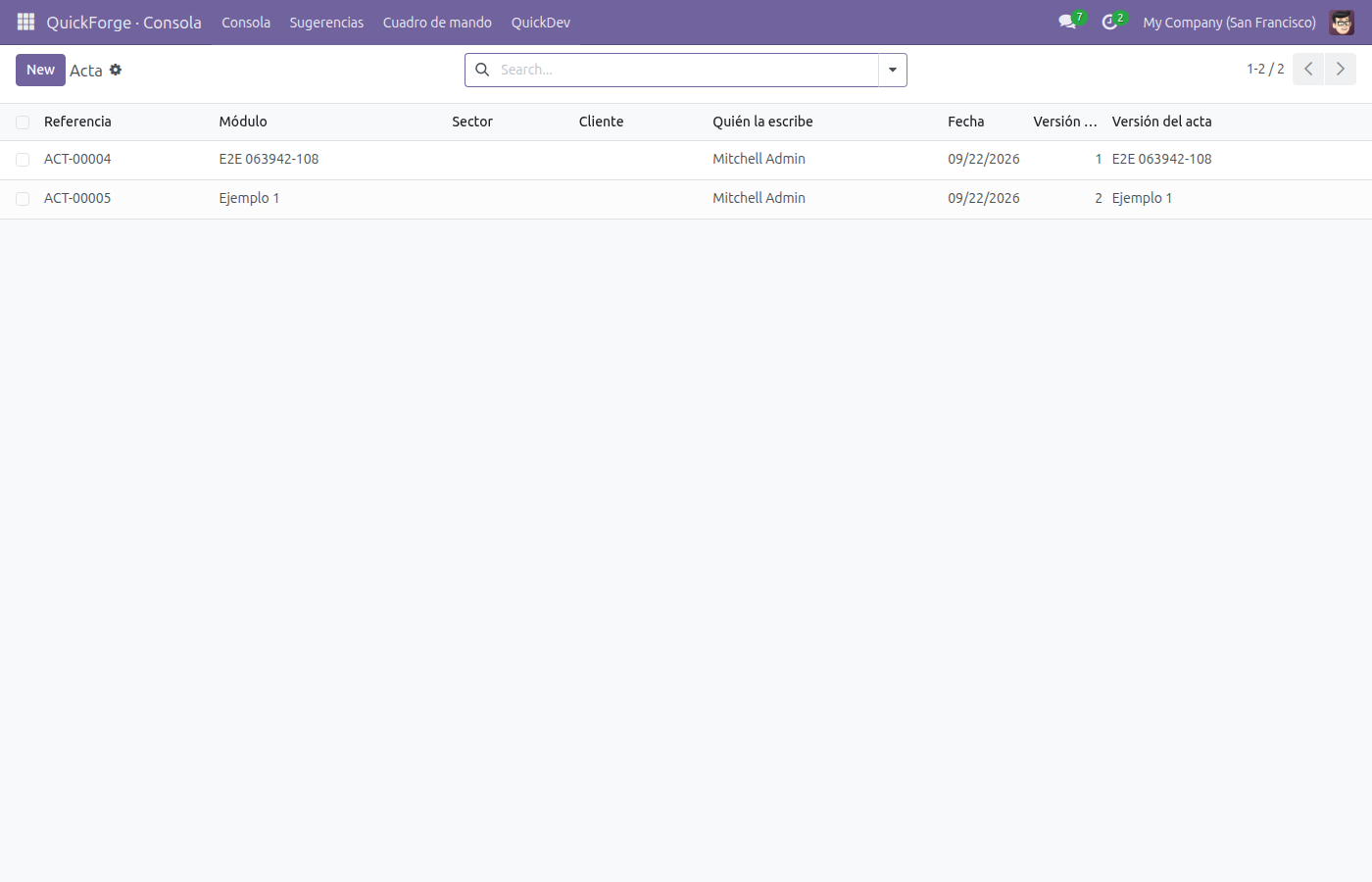
- Abra «Consola» ▸ «Acta».
- Pulse «Nuevo».
- En «Módulo»: El nombre técnico: `qf_taller`. Es lo que se instala.
- En «Fecha»: Ponga la fecha.
- En «Versión del contrato»: Escriba un número.
- En «Versión del acta»: Escriba un texto.
- En «Driver»: Elija una opción: odoo18, odoo19, django, fastapi.
- Pulse «Guardar». Ya tiene su acta.
- Cuando toque, pulse «Validar» para pasarla a «Validada» (solo Quien escribe actas).
Borrador
→
Validada
→
Emitida
→
Instalada
→
Probada con roles
→
Desplegada
→
Retirada
Lo que el sistema no deja hacer:
- Un acta con errores no se emite: produce un módulo que no instala.
- Las cuentas no pueden ser negativas.
- Un porcentaje va de 0 a 100.
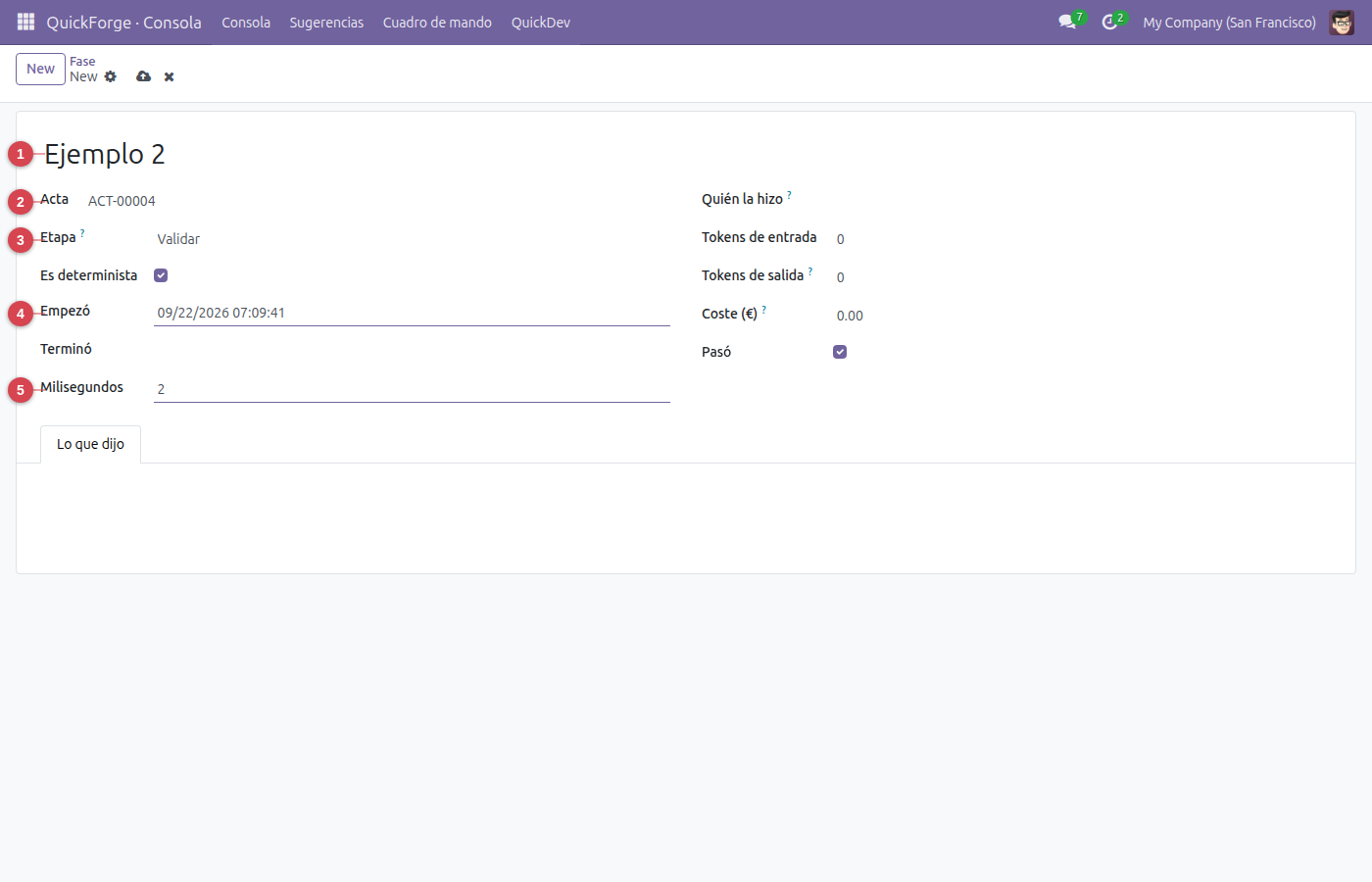
Fase
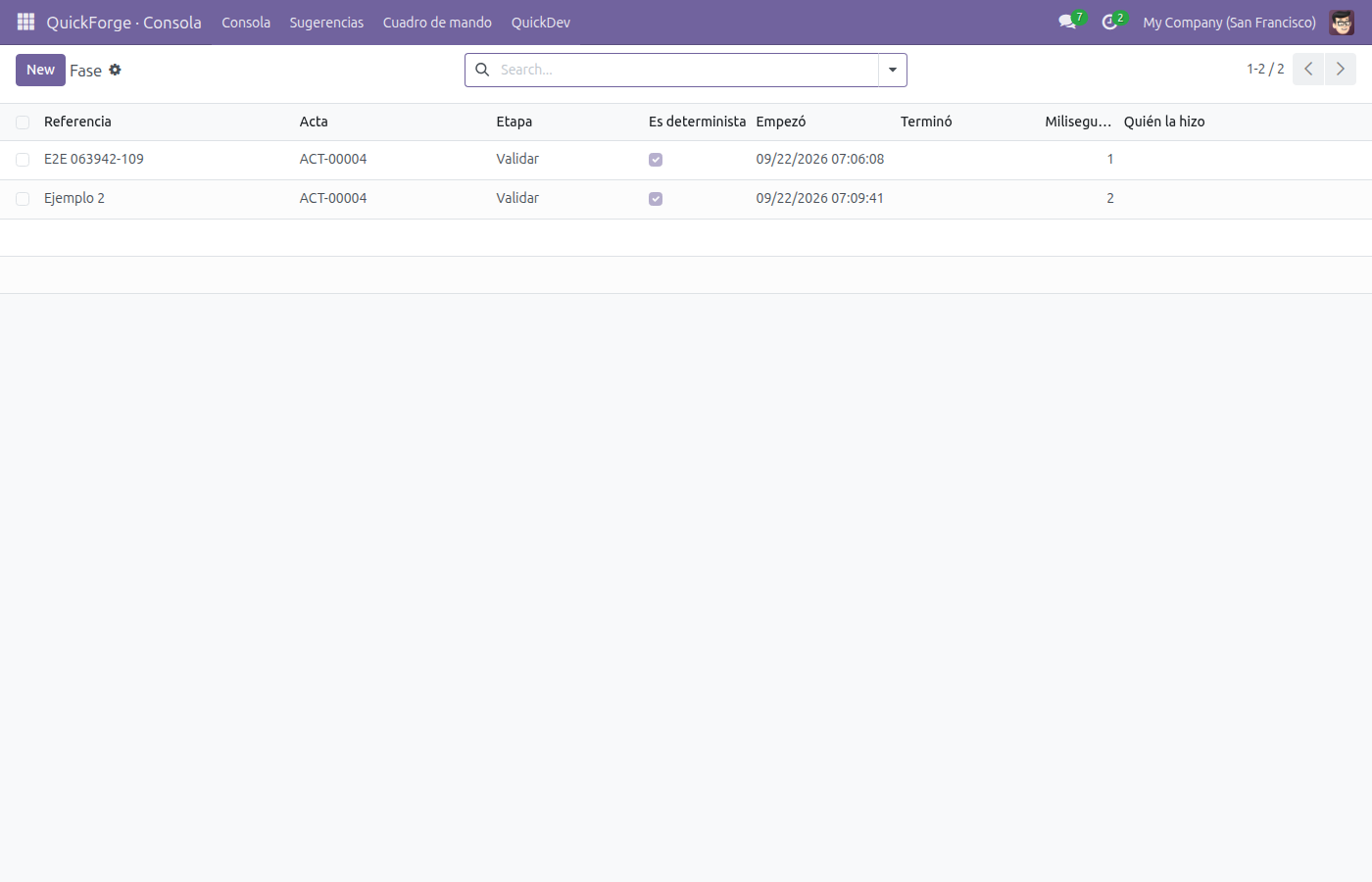
Cada etapa, con lo que tardó y si pasó
- Abra «Consola» ▸ «Fase».
- Pulse «Nuevo».
- En «Referencia»: Escriba un texto.
- En «Acta»: Elija acta de la lista; si no está, se crea al momento.
- En «Etapa»: Solo la primera lleva juicio. Las otras cuatro son deterministas, y eso se comprueba emitiendo dos veces, no se supone.
- En «Empezó»: Ponga la fecha.
- En «Milisegundos»: Escriba un número.
- Pulse «Guardar». Ya tiene su fase.
Lo que el sistema no deja hacer:
- Una fase no puede terminar antes de empezar.
- Una fase no tarda menos de cero.
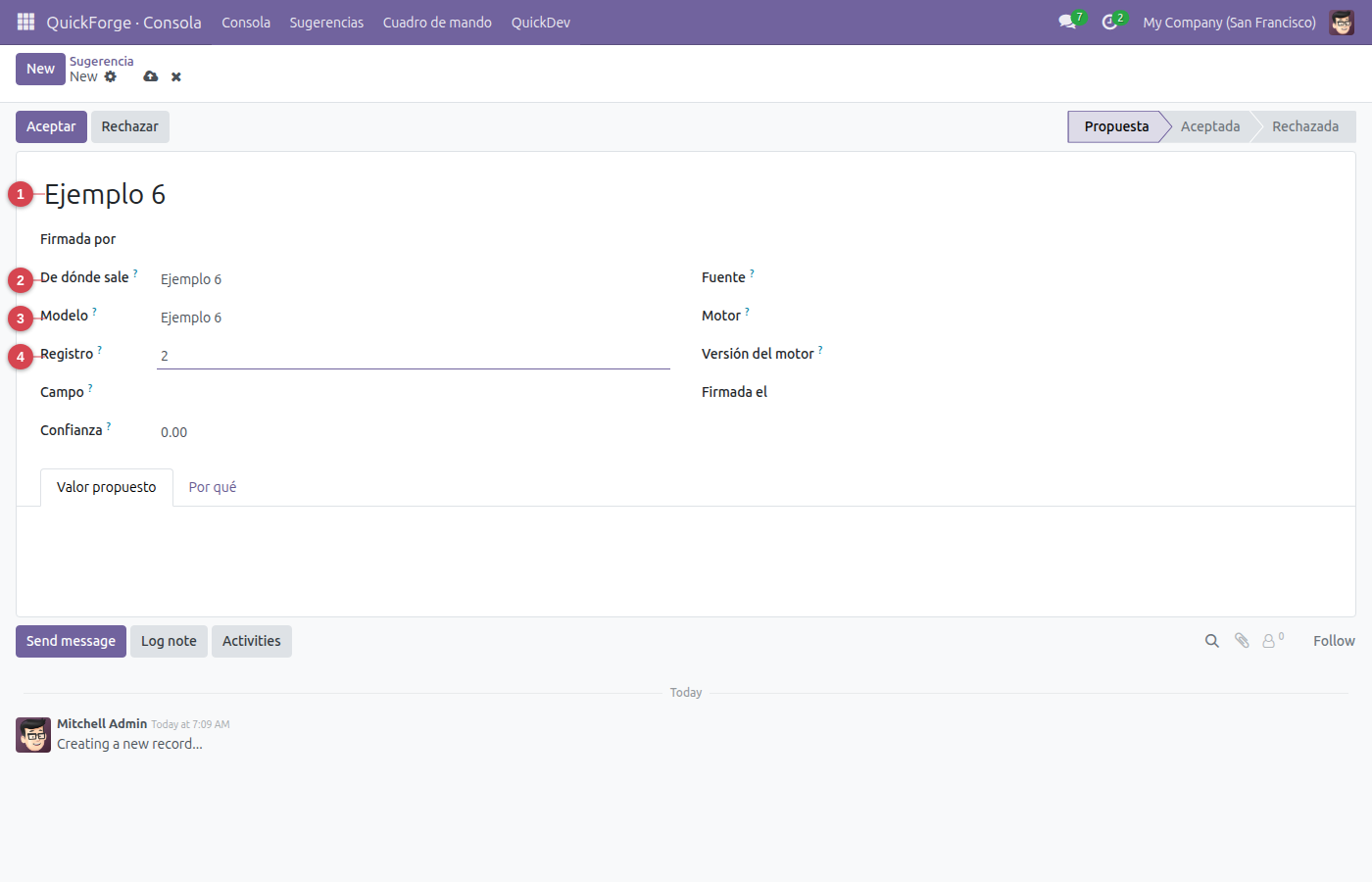
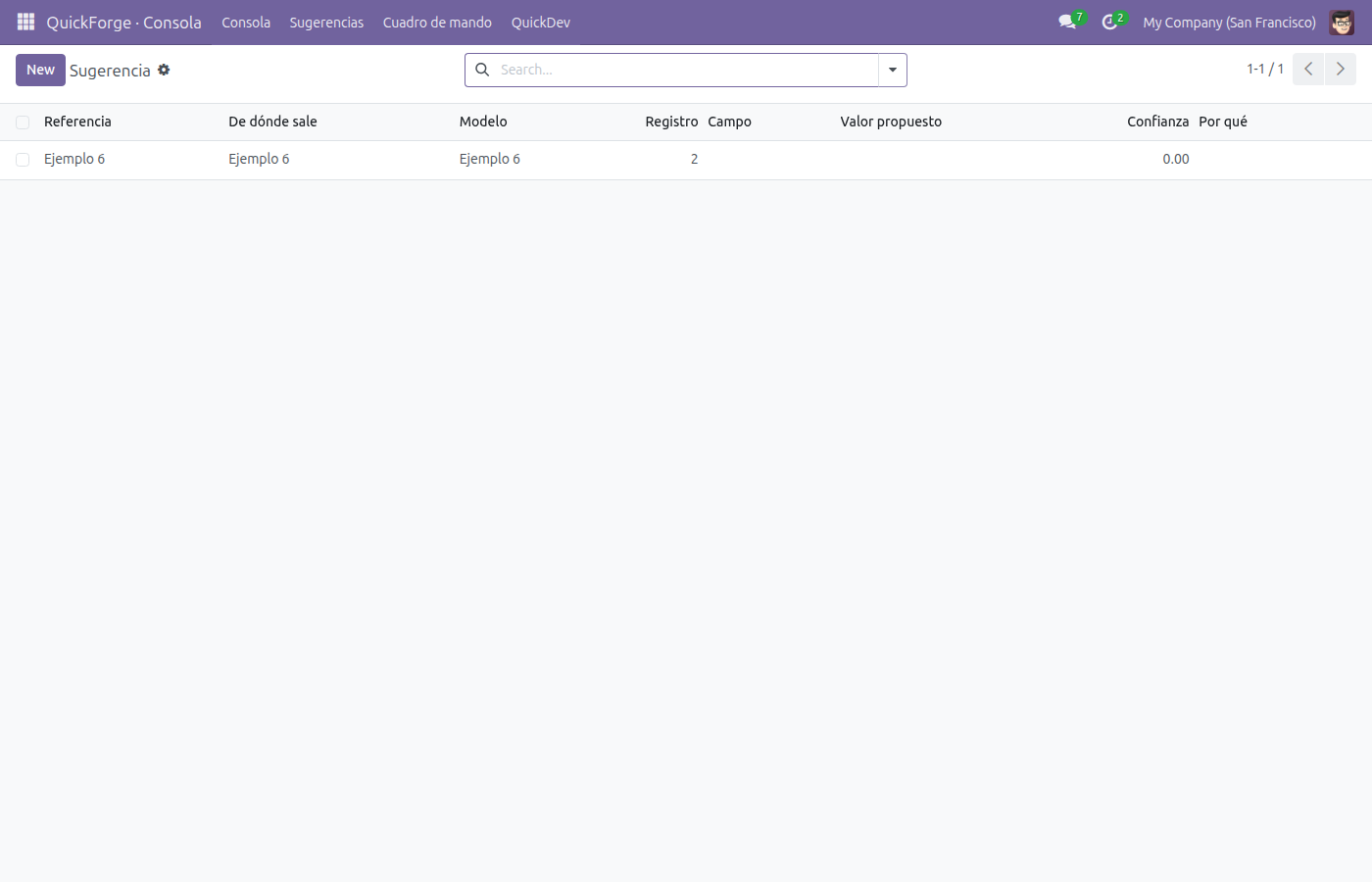
Sugerencia
- Abra «Sugerencias» ▸ «Sugerencia».
- Pulse «Nuevo».
- En «Referencia»: Escriba un texto.
- En «De dónde sale»: El nombre de la asistencia que la propuso.
- En «Modelo»: Sobre qué modelo se propone.
- En «Registro»: El id del registro al que se refiere.
- Pulse «Guardar». Ya tiene su sugerencia.
- Cuando toque, pulse «Aceptar» para pasarla a «Aceptada» (solo Administración).
Propuesta
→
Aceptada
→
Rechazada
Lo que el sistema no deja hacer:
- La confianza va de 0 a 1.
Lo que el sistema propone (con IA)
El sistema propone; la propuesta no entra en la ficha hasta que alguien con el perfil adecuado la acepta, en el menú Sugerencias, con su motivo y su confianza.
| Propone | Sobre | Quién lo firma |
|---|---|---|
| Sacar el acta de lo que cuenta el cliente | acta | Administración |
| Qué le falta a este acta | acta | Administración |
| El diagnóstico en dos líneas | acta | Administración |
El cuadro de mando
| Indicador | Qué mide |
|---|---|
| Actas por estado | cuántos hay, de acta |
| Palanca por sector | la media de «palanca», de acta |
| Tokens escritos por creador | la suma de «tokens_acta», de acta |
| Madurez por sector | la media de «madurez», de acta |
| Hallazgos por regla | cuántos hay, de hallazgo |
| Lo que falta | cuántos hay, de funcion |
| Funciones cubiertas por sector | cuántos hay, de funcion |
| Milisegundos por etapa | la suma de «milisegundos», de fase |
| Coste por agente | la suma de «coste_eur», de fase |
| Madurez media por LLM | la media de «madurez», de acta |
| Coste por acta y LLM | la media de «coste_escribir_eur», de acta |