Óptica
Manual de uso, paso a paso. El texto sale del acta del módulo; las pantallas, del módulo instalado, el 2026-09-21.
Cliente. Quien se gradúa y compra
Quién usa esto
Cada persona ve y hace lo de su perfil, y nada más.
| Perfil | Hereda de |
|---|---|
| Mostrador | — |
| Óptico | mostrador |
| Responsable | optico |
| Dirección | responsable |
Cómo se hace, ficha por ficha
En el orden en que se usan: primero lo que se da de alta una vez, luego lo que se mueve a diario.
Gabinete
Donde se gradúa. Es lo que se agota
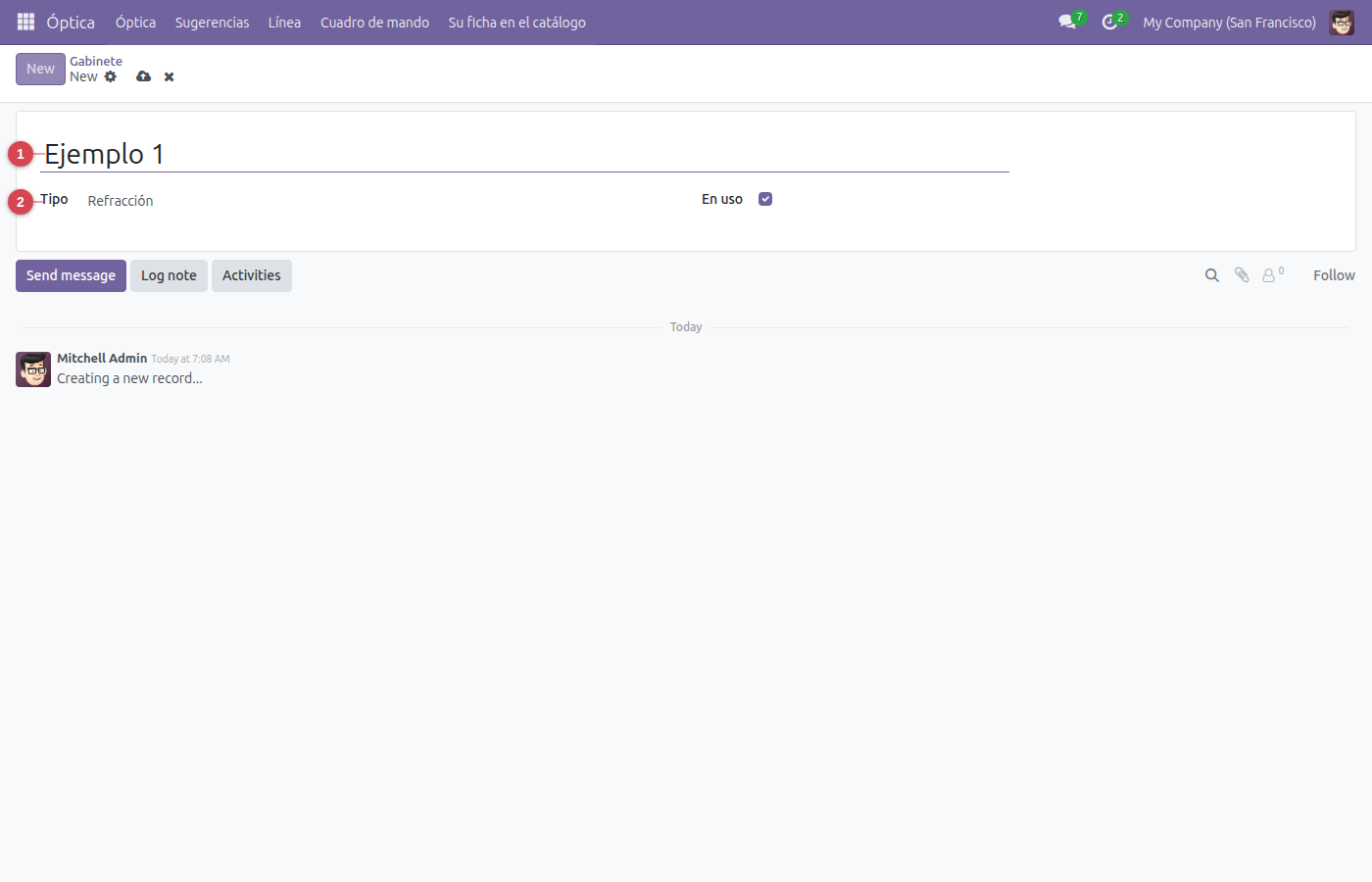
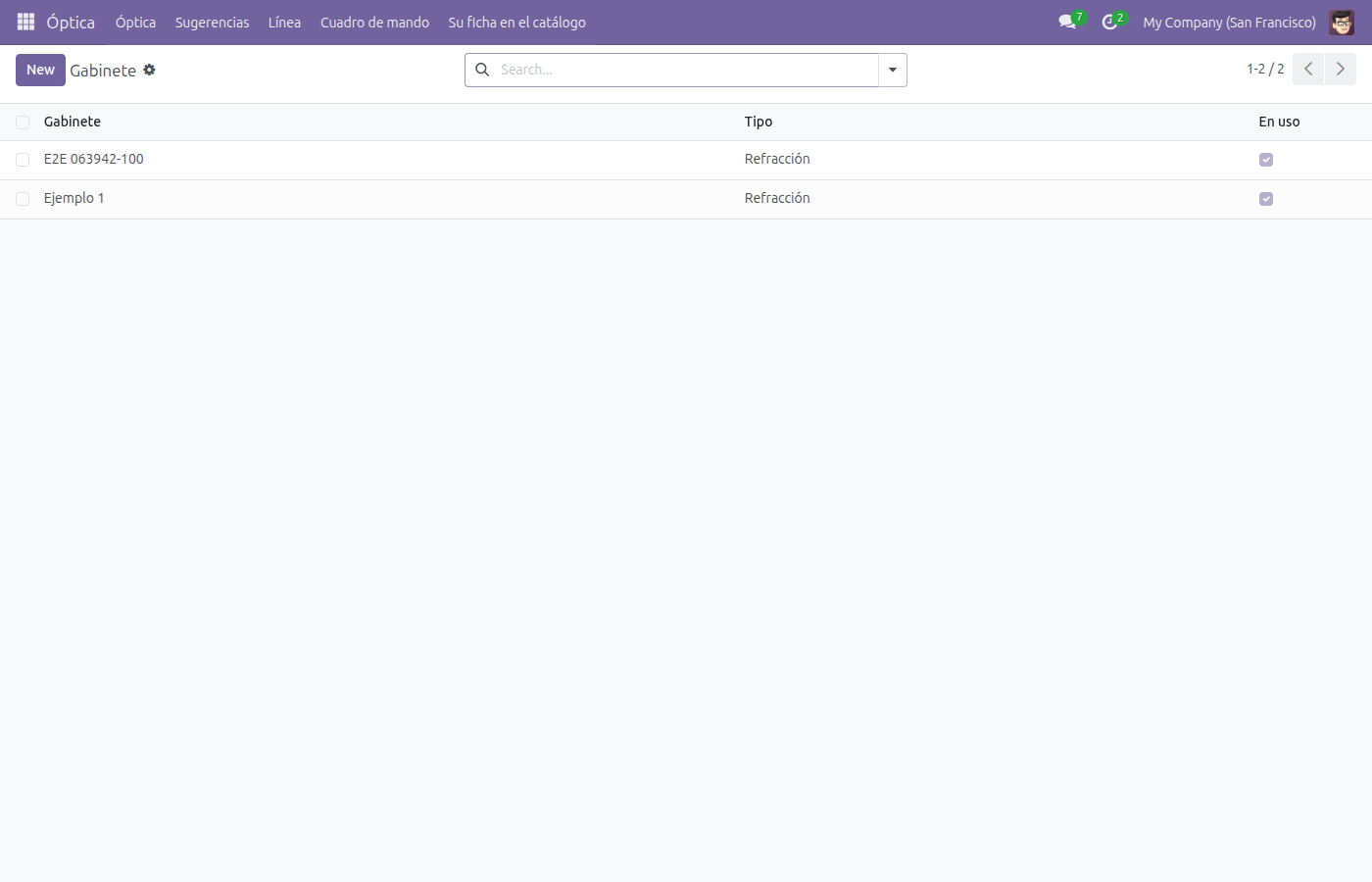
- Abra «Óptica» ▸ «Gabinete».
- Pulse «Nuevo».
- En «Gabinete»: Escriba un texto.
- En «Tipo»: Elija una opción: refraccion, contactologia, baja_vision.
- Pulse «Guardar». Ya tiene su gabinete.
Cita
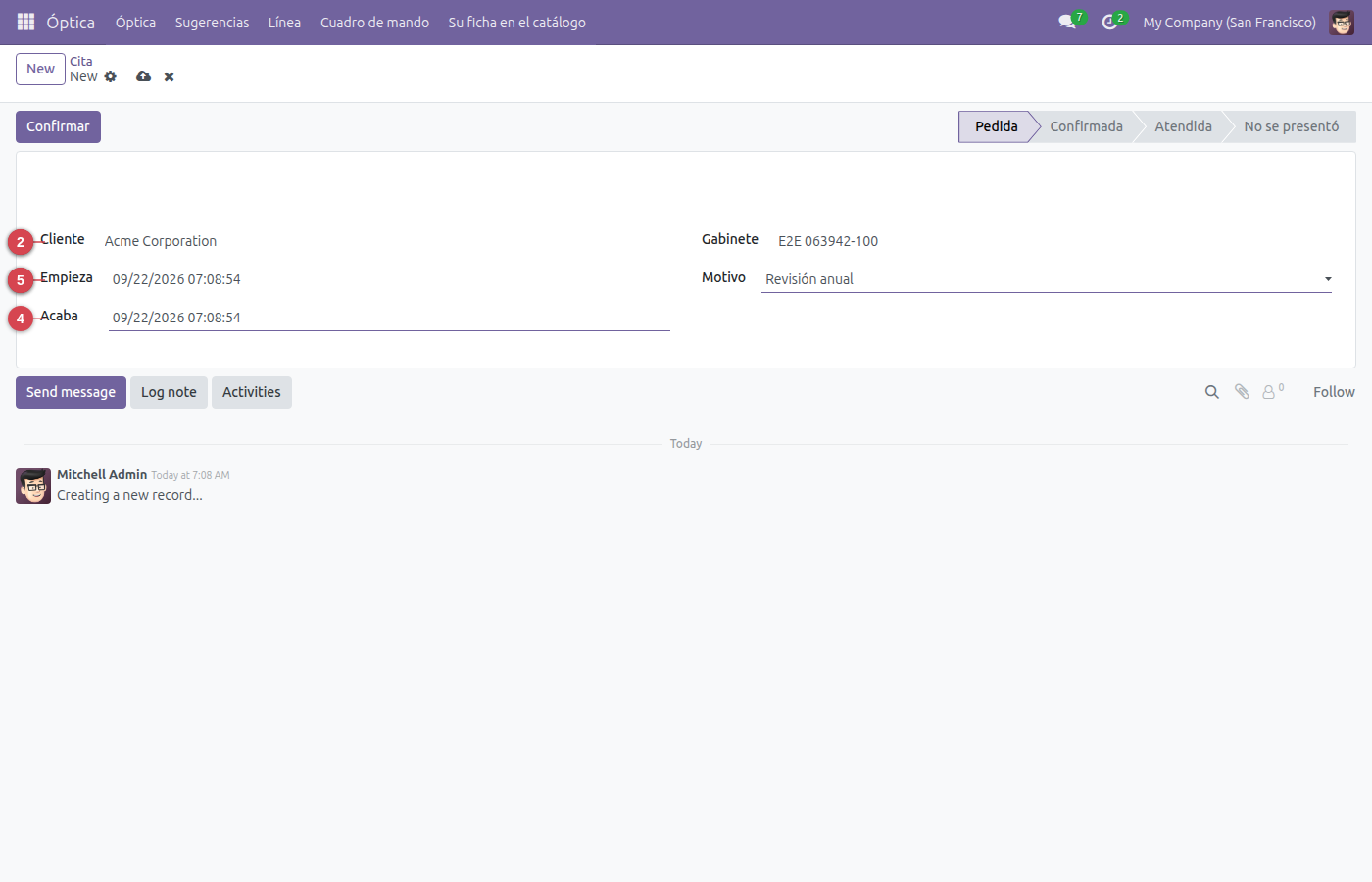
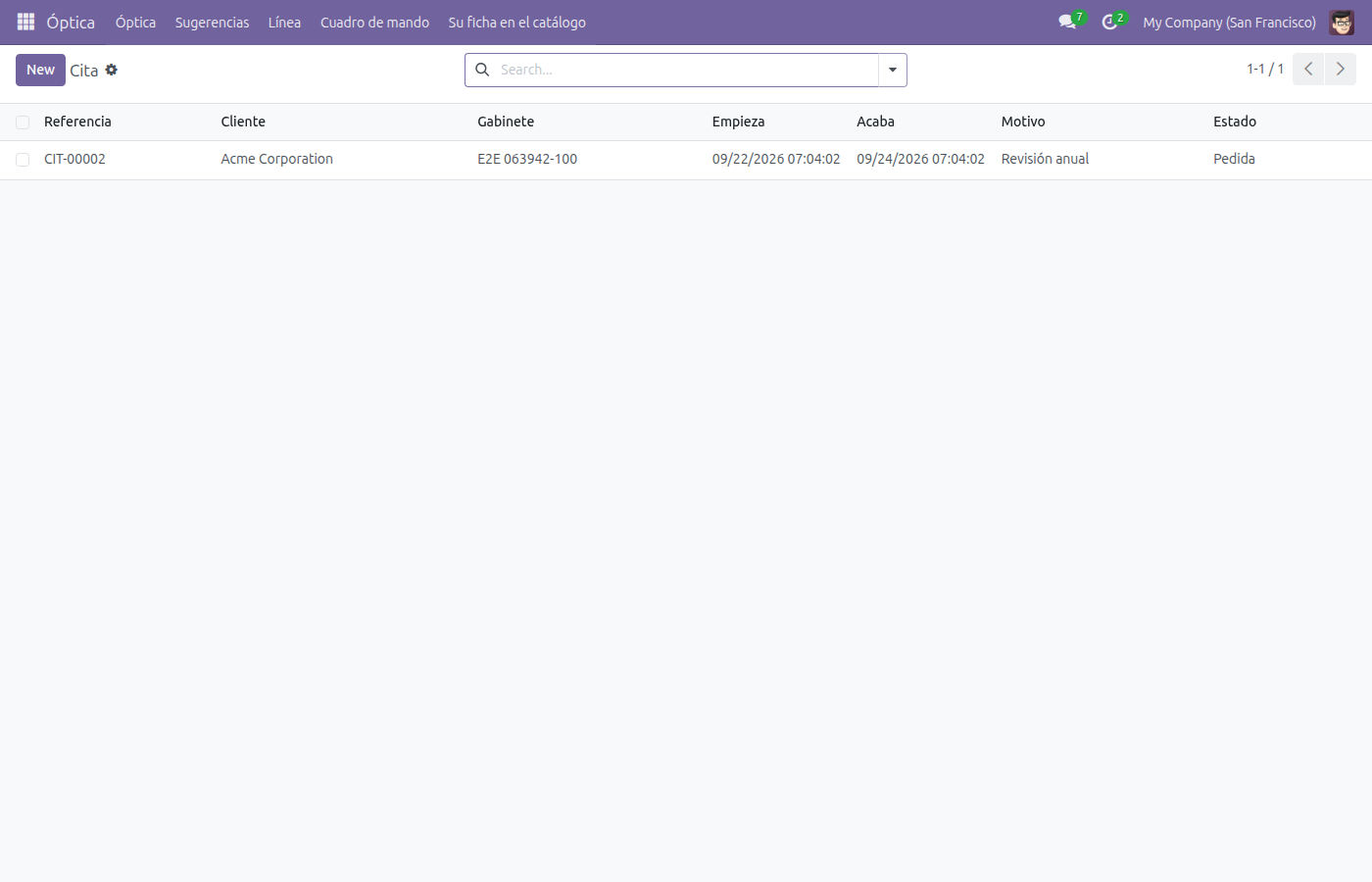
- Abra «Óptica» ▸ «Cita».
- Pulse «Nuevo».
- En «Cliente»: Elija res.partner de la lista; si no está, se crea al momento.
- En «Gabinete»: Elija gabinete de la lista; si no está, se crea al momento.
- En «Empieza»: Ponga la fecha.
- En «Acaba»: Ponga la fecha.
- En «Motivo»: Elija una opción: revision, primera, contactologia, garantia.
- Pulse «Guardar». Ya tiene su cita.
- Cuando toque, pulse «Confirmar» para pasarla a «Confirmada» (solo Mostrador).
Lo que el sistema no deja hacer:
- Una cita no puede acabar antes de empezar.
Línea
La montura o la lente, cada una con lo suyo
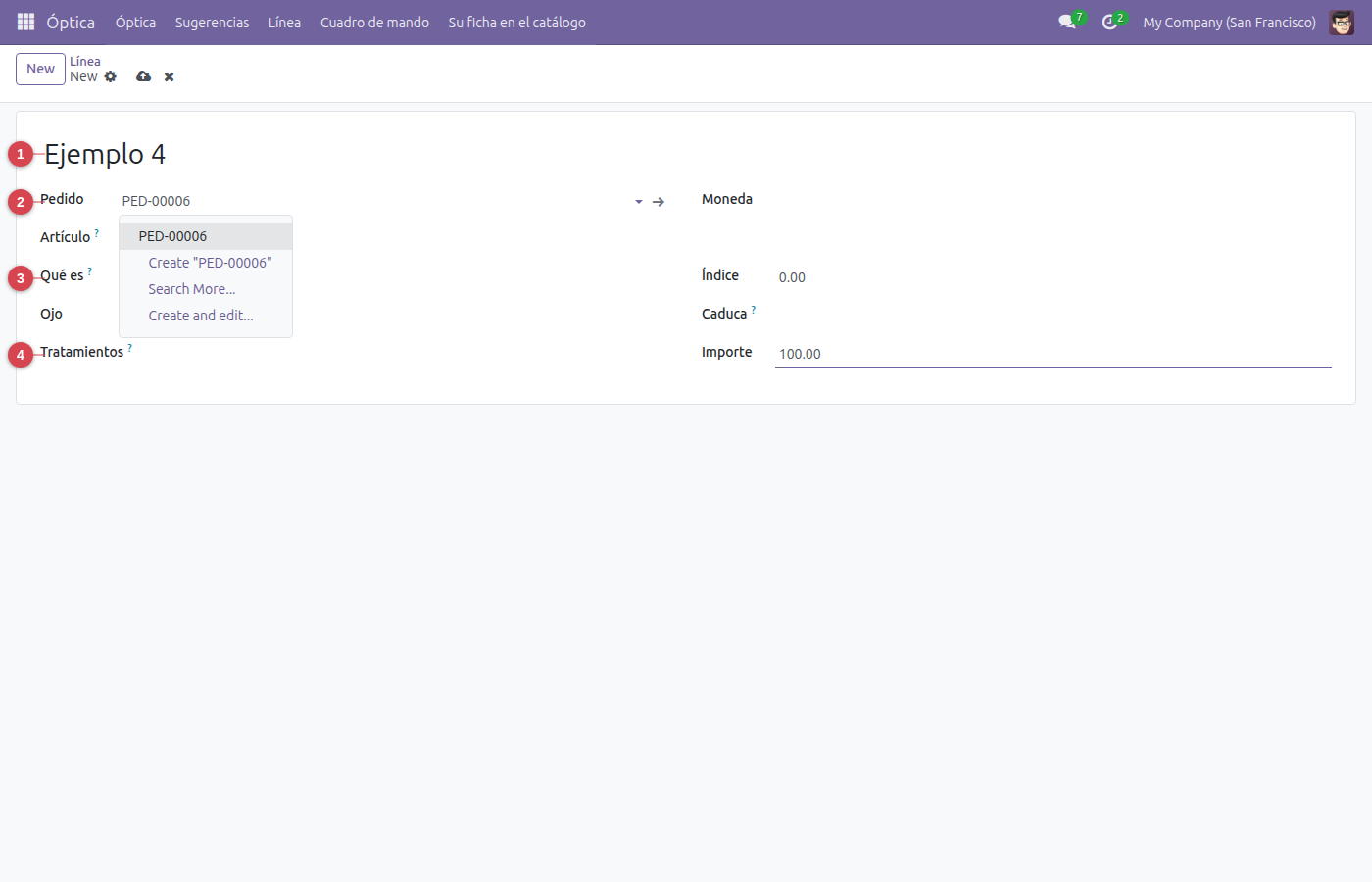
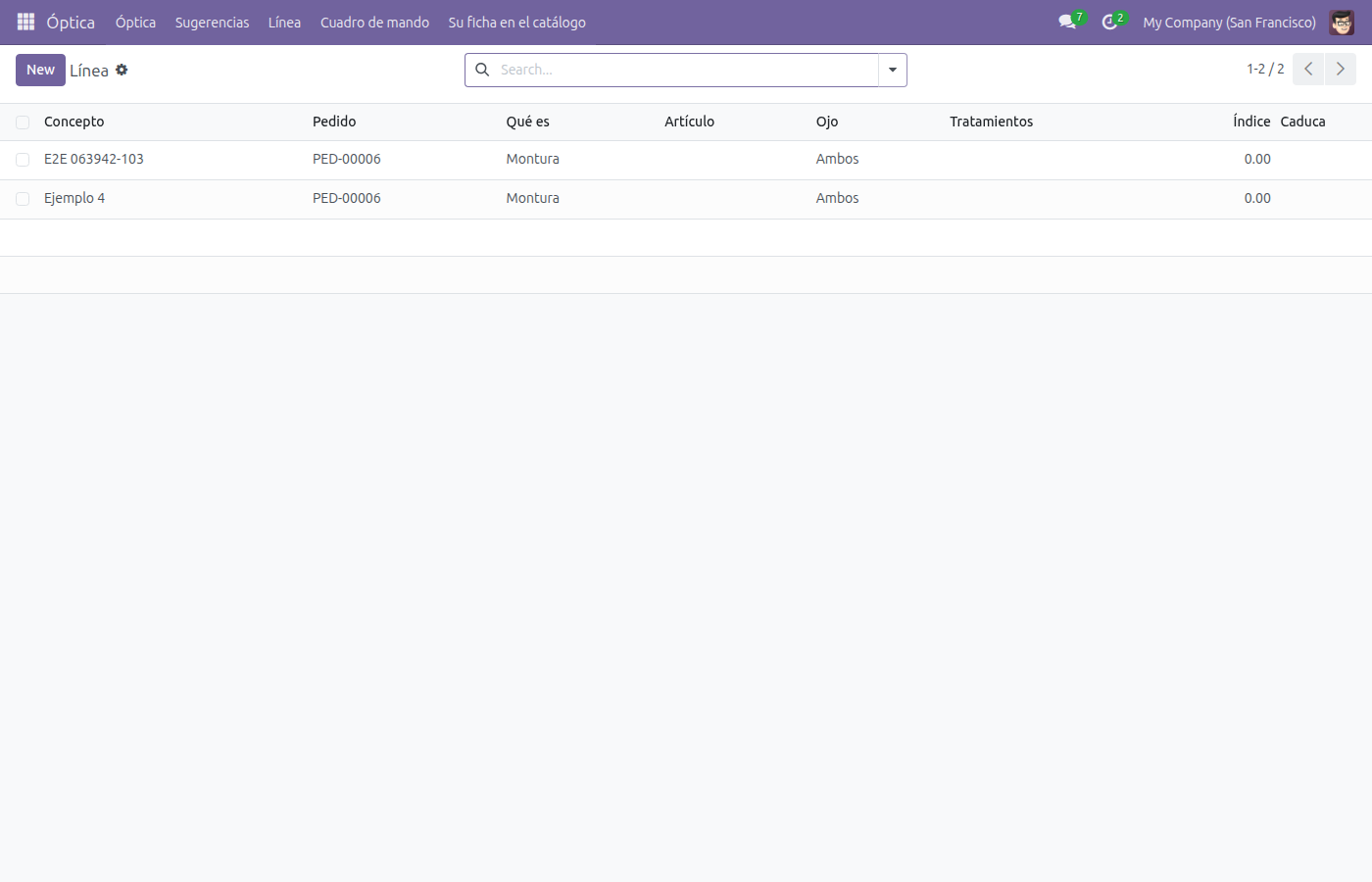
- Abra «Óptica» ▸ «Línea».
- Pulse «Nuevo».
- En «Concepto»: Escriba un texto.
- En «Pedido»: Elija pedido de la lista; si no está, se crea al momento.
- En «Qué es»: Se venden juntas y se piden a proveedores distintos. En una sola línea no se puede seguir ninguna.
- En «Importe»: Escriba un importe.
- Pulse «Guardar». Ya tiene su línea.
Lo que el sistema no deja hacer:
- Una línea no puede costar menos de cero.
Graduación
Esfera, cilindro y eje de cada ojo, con su fecha
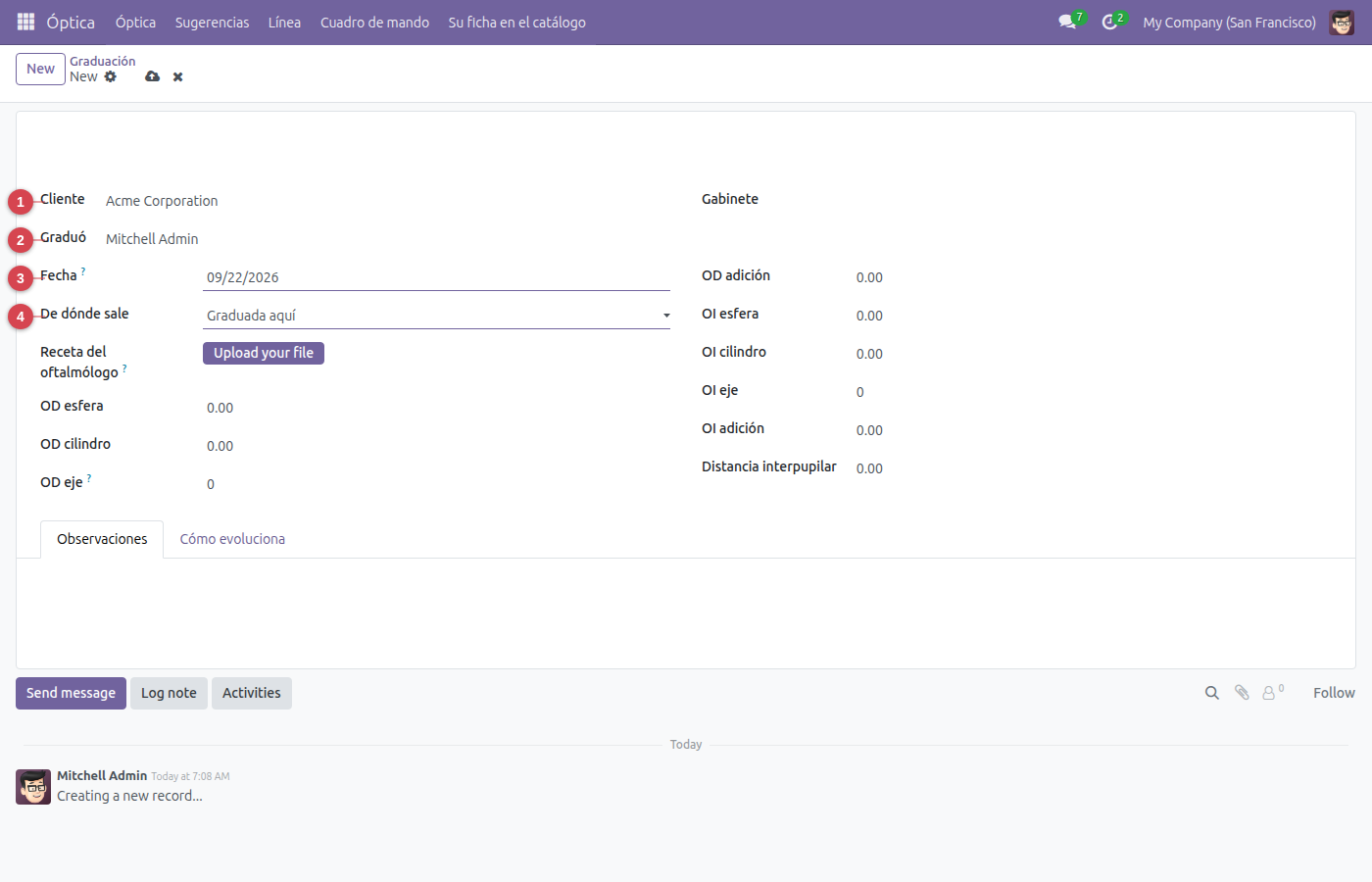
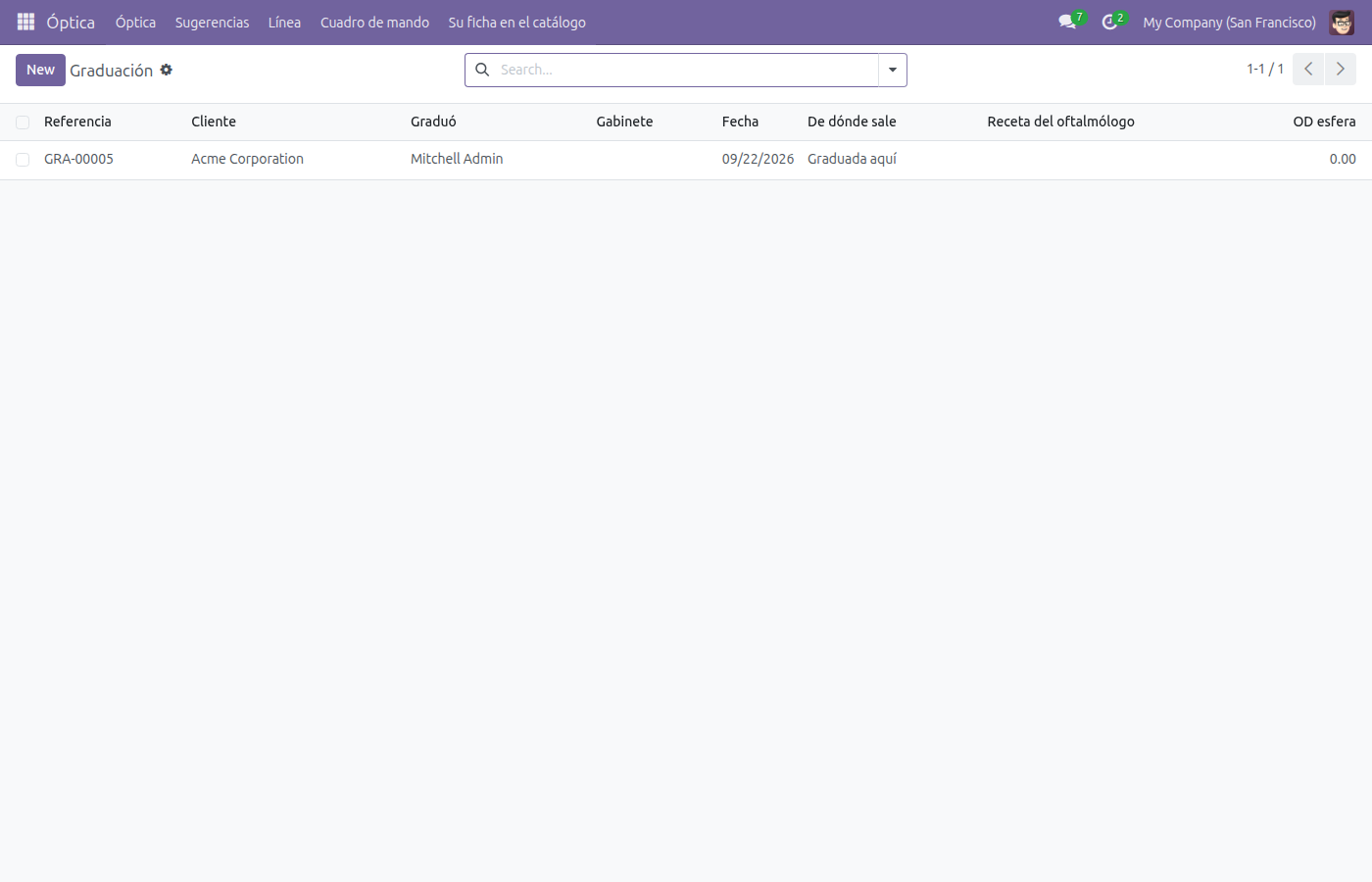
- Abra «Óptica» ▸ «Graduación».
- Pulse «Nuevo».
- En «Cliente»: Elija res.partner de la lista; si no está, se crea al momento.
- En «Graduó»: Elija res.users de la lista; si no está, se crea al momento.
- En «Fecha»: El historial es el argumento de la revisión anual y el aviso de que algo va mal.
- En «De dónde sale»: Elija una opción: optica, oftalmologo, otra_optica.
- Pulse «Guardar». Ya tiene su graduación.
Lo que el sistema no deja hacer:
- El eje va de 0 a 180 grados.
Pedido
Las gafas, desde la venta hasta la entrega
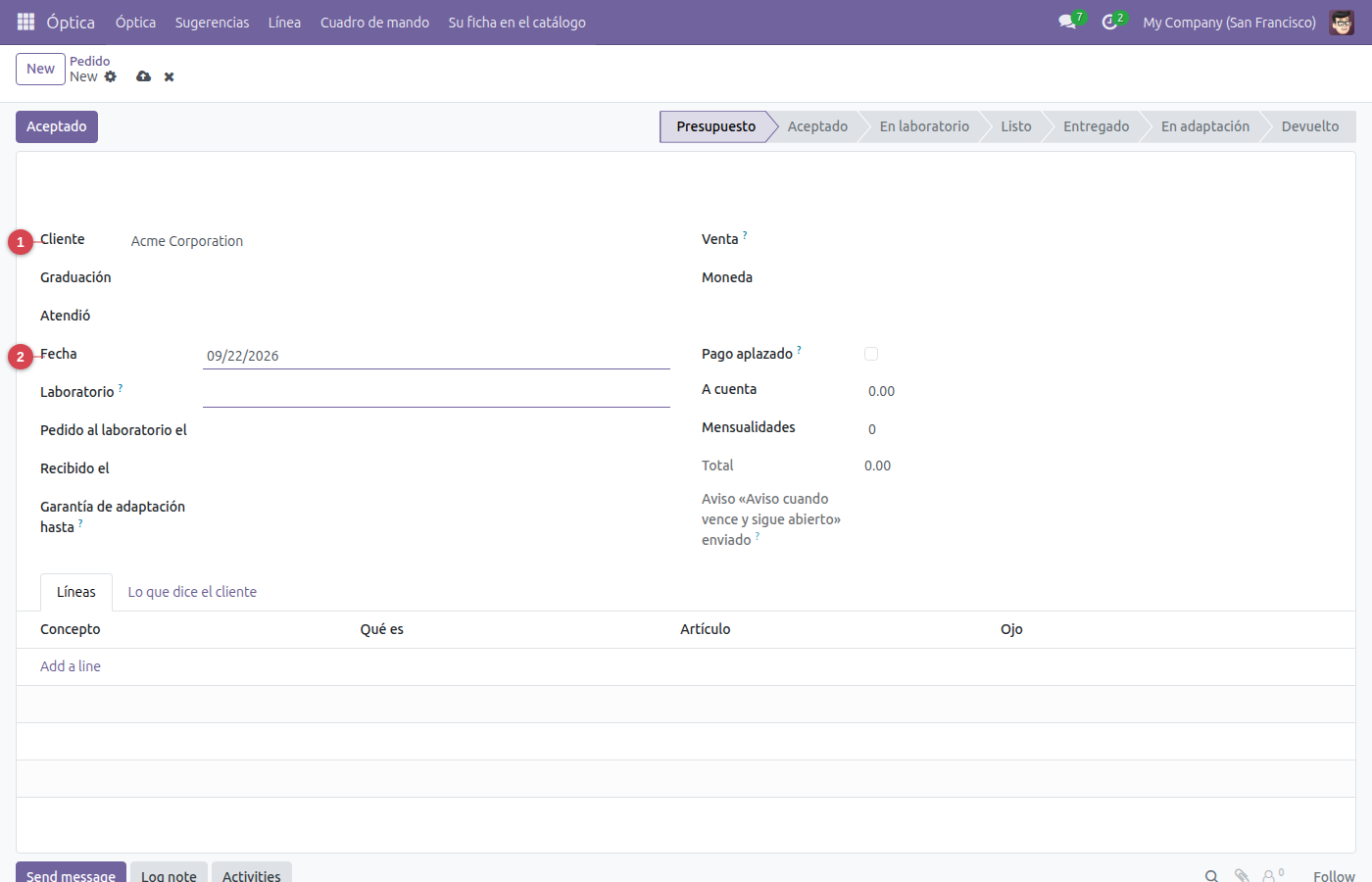
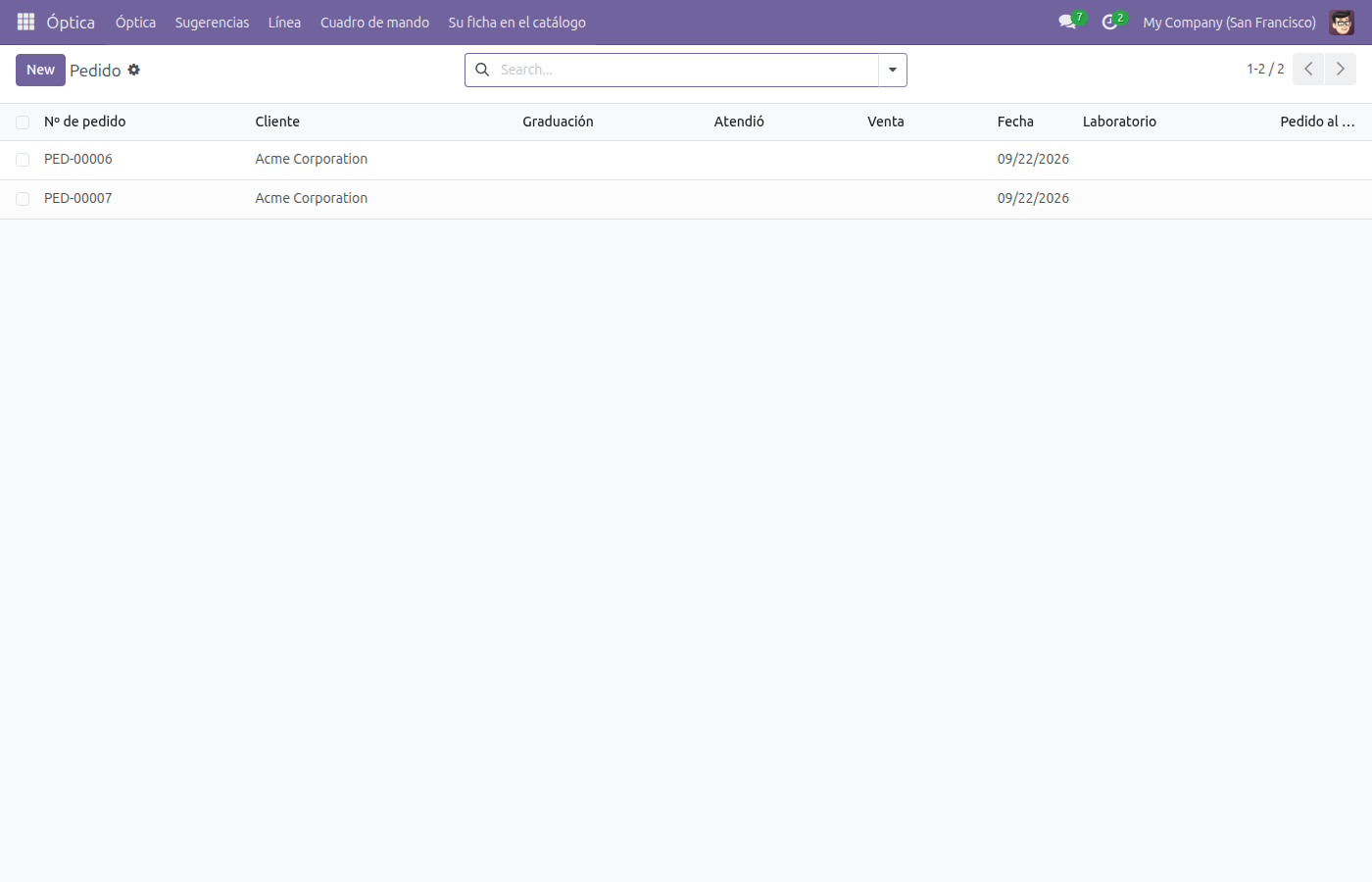
- Abra «Óptica» ▸ «Pedido».
- Pulse «Nuevo».
- En «Cliente»: Elija res.partner de la lista; si no está, se crea al momento.
- En «Fecha»: Ponga la fecha.
- Pulse «Guardar». Ya tiene su pedido.
- Cuando toque, pulse «Aceptado» para pasarla a «Aceptado» (solo Mostrador).
Lo que el sistema no deja hacer:
- Al entregar hay que fijar la garantía de adaptación.
Sugerencia
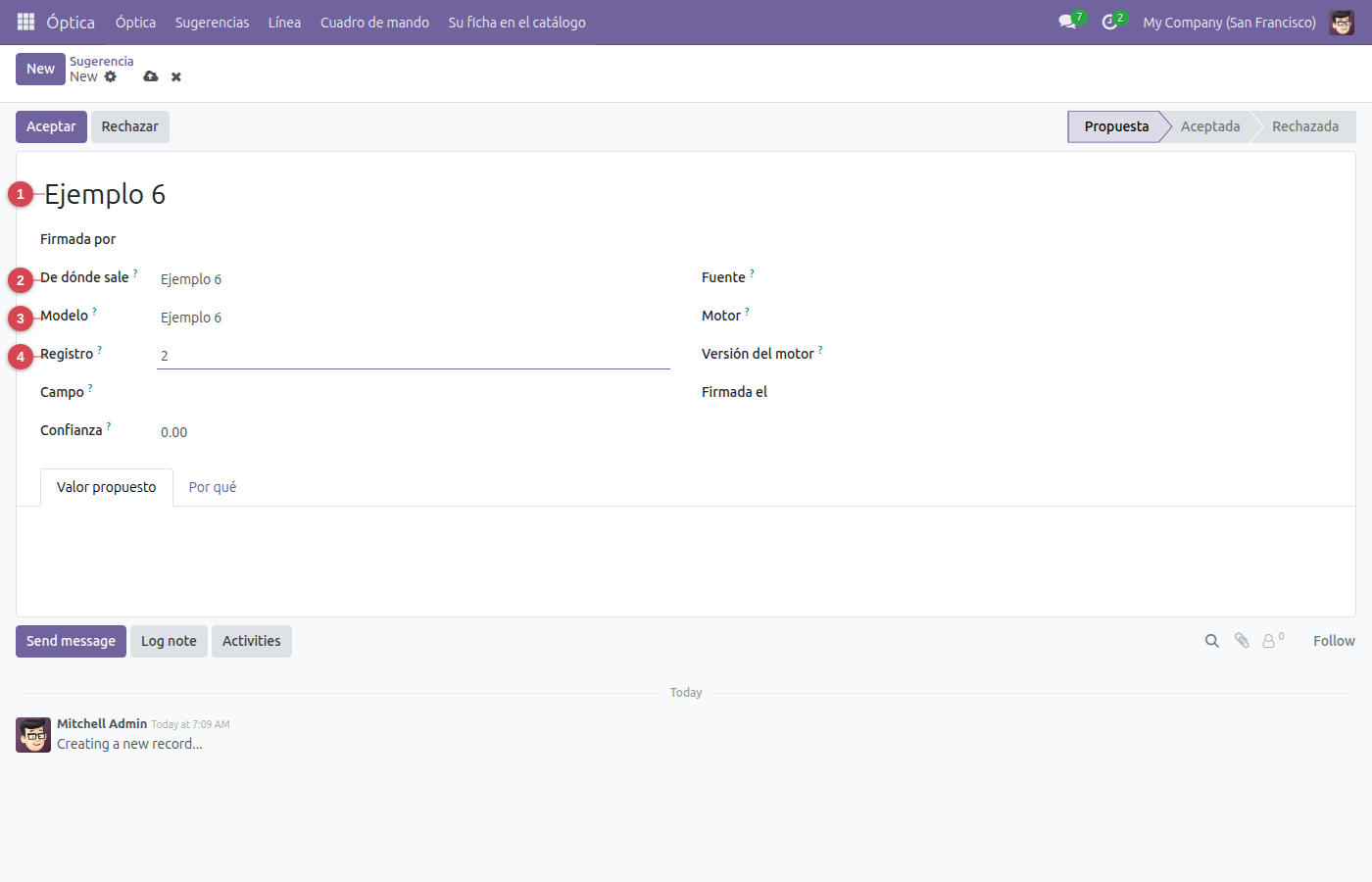
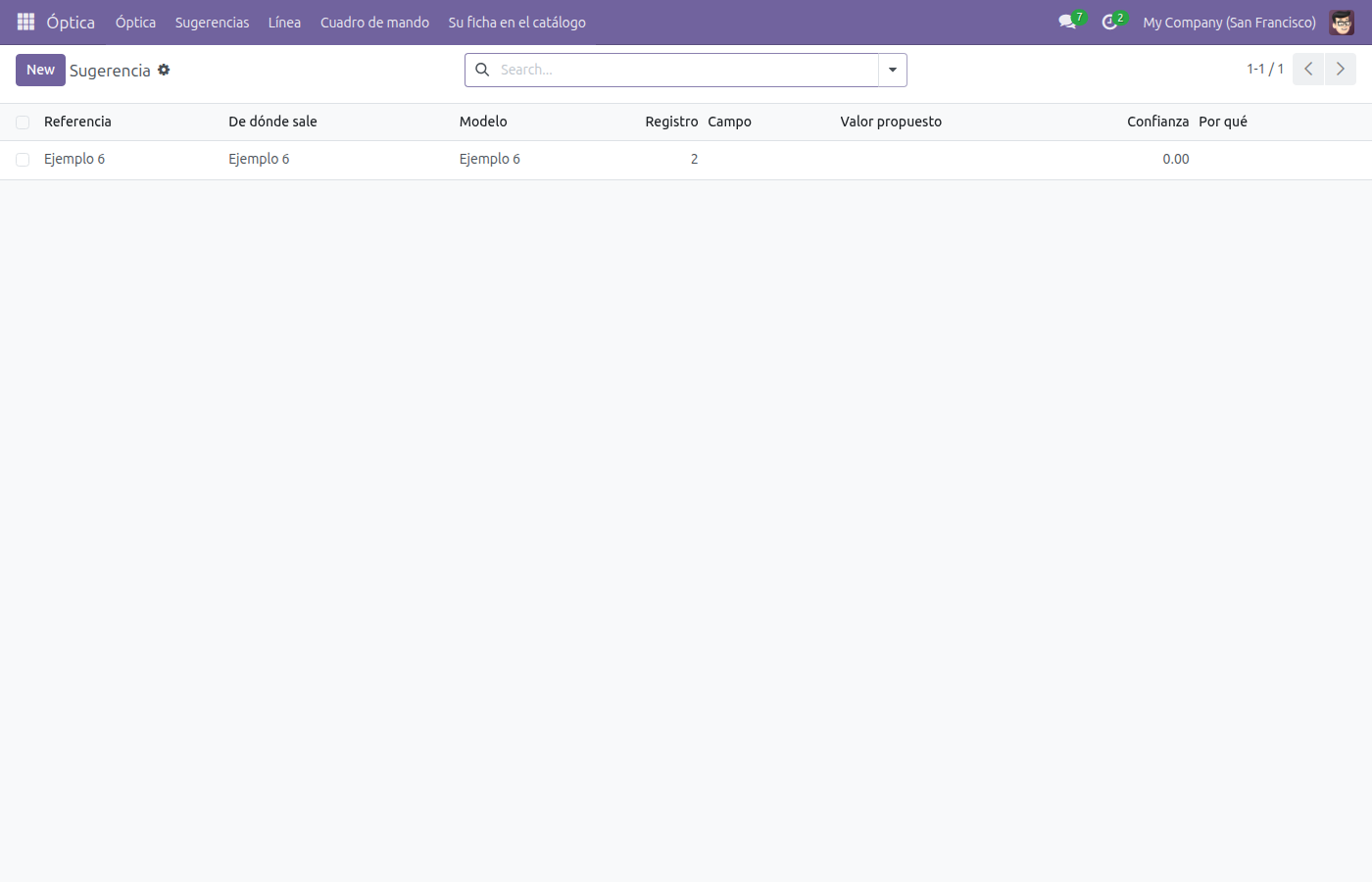
- Abra «Sugerencias» ▸ «Sugerencia».
- Pulse «Nuevo».
- En «Referencia»: Escriba un texto.
- En «De dónde sale»: El nombre de la asistencia que la propuso.
- En «Modelo»: Sobre qué modelo se propone.
- En «Registro»: El id del registro al que se refiere.
- Pulse «Guardar». Ya tiene su sugerencia.
- Cuando toque, pulse «Aceptar» para pasarla a «Aceptada» (solo Óptico).
Lo que el sistema no deja hacer:
- La confianza va de 0 a 1.
Lo que el sistema hace solo
| Aviso | Cuándo | Por dónde |
|---|---|---|
| Aviso cuando vence y sigue abierto | 3 days después de «adaptacion_hasta» | como tarea en la ficha |
Lo que el sistema propone (con IA)
El sistema propone; la propuesta no entra en la ficha hasta que alguien con el perfil adecuado la acepta, en el menú Sugerencias, con su motivo y su confianza.
| Propone | Sobre | Quién lo firma |
|---|---|---|
| Leer la receta del oftalmólogo | graduacion | Óptico |
| Proponer lente y tratamientos | linea | Óptico |
| Cómo evoluciona la vista | graduacion | Óptico |
El cuadro de mando
| Indicador | Qué mide |
|---|---|
| Pedidos por estado | la suma de «total», de pedido |
| En laboratorio | cuántos hay, de pedido |
| Citas por motivo | cuántos hay, de cita |