Gestión de redes
Manual de uso, paso a paso. El texto sale del acta del módulo; las pantallas, del módulo instalado, el 2026-09-21.
Cuenta. Un perfil de una red social de un cliente
Quién usa esto
Cada persona ve y hace lo de su perfil, y nada más.
| Perfil | Hereda de |
|---|---|
| Redacción | — |
| Community manager | redactor |
| Responsable de cuenta | community |
| Dirección | cuentas |
Cómo se hace, ficha por ficha
En el orden en que se usan: primero lo que se da de alta una vez, luego lo que se mueve a diario.
Cuenta
Un perfil de una red social de un cliente
- Abra «Redes» ▸ «Cuenta».
- Pulse «Nuevo».
- En «Nombre de la cuenta»: Escriba un texto.
- En «Cliente»: El contacto de Odoo: el mismo al que se le factura.
- En «Red»: Decide formato, longitud y hora buena. No es lo mismo LinkedIn que TikTok.
- En «Usuario»: Sin la arroba. Requerido: el indice unico por red y usuario no protege nada si puede quedar vacio.
- Pulse «Guardar». Ya tiene su cuenta.
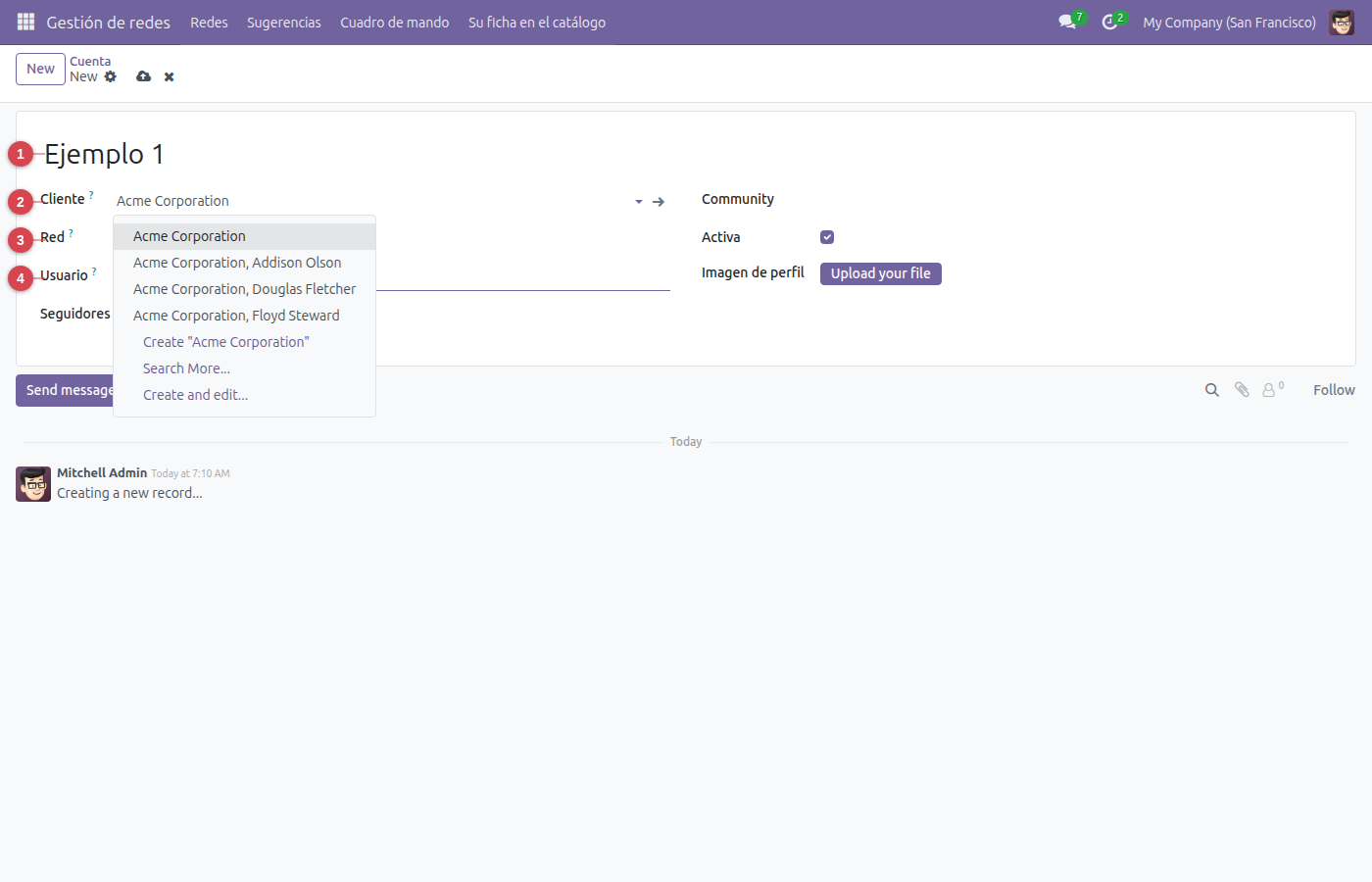
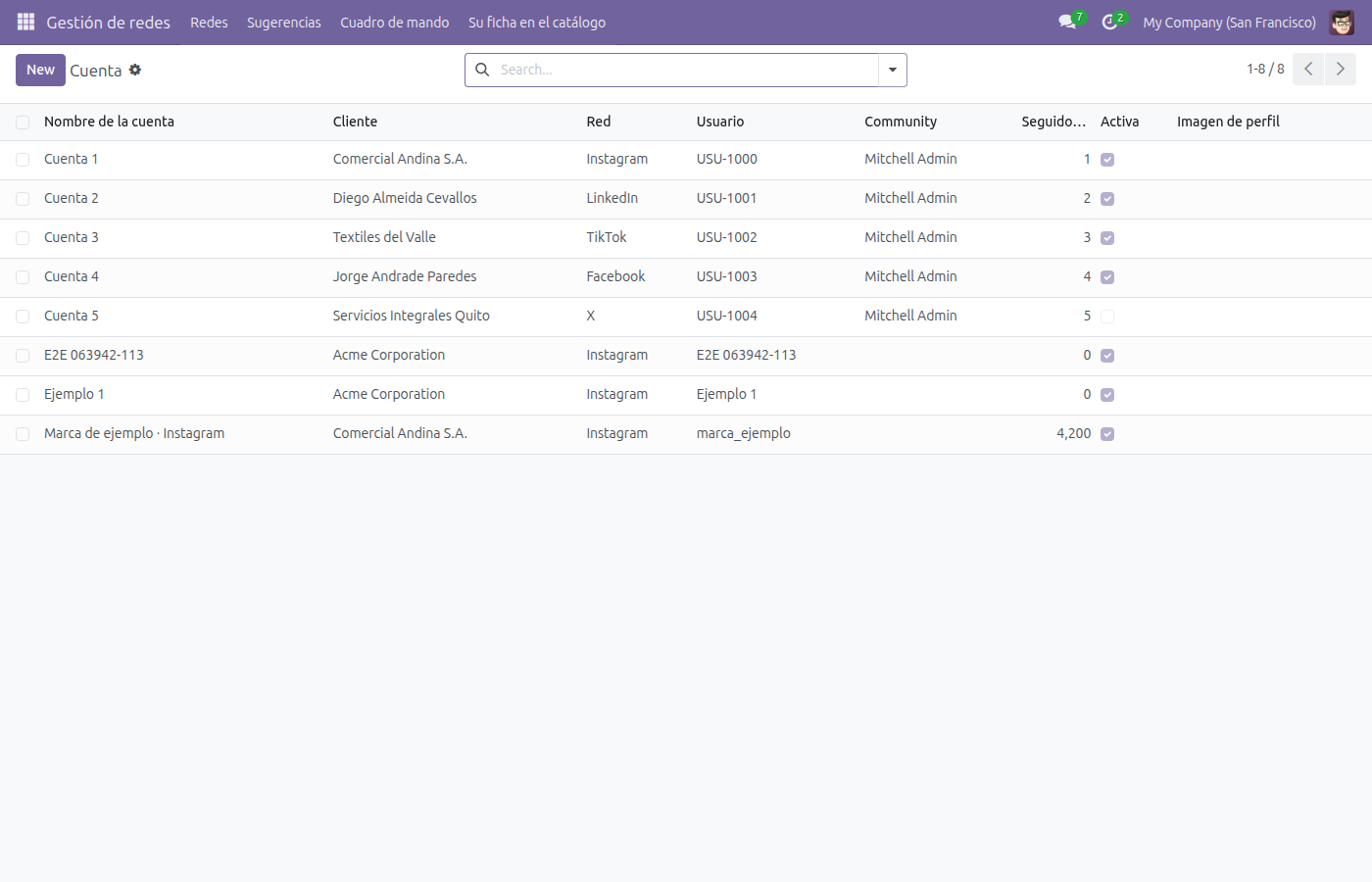
Lo que el sistema no deja hacer:
- Los seguidores no pueden ser negativos.
Publicación
Lo que se va a publicar, con su fecha, su red y su aprobación
- Abra «Redes» ▸ «Publicación».
- Pulse «Nuevo».
- En «Cuenta»: Elija account_ref de la lista; si no está, se crea al momento.
- En «Formato»: Elija una opción: imagen, carrusel, video, texto, historia.
- En «Publicar el»: Fecha y hora. Dos publicaciones de la misma cuenta a la misma hora se pisan, y el indice solo lo impide si esto no queda vacio.
- Pulse «Guardar». Ya tiene su publicación.
- Cuando toque, pulse «Pasar a borrador» para pasarla a «Borrador» (solo Redacción).
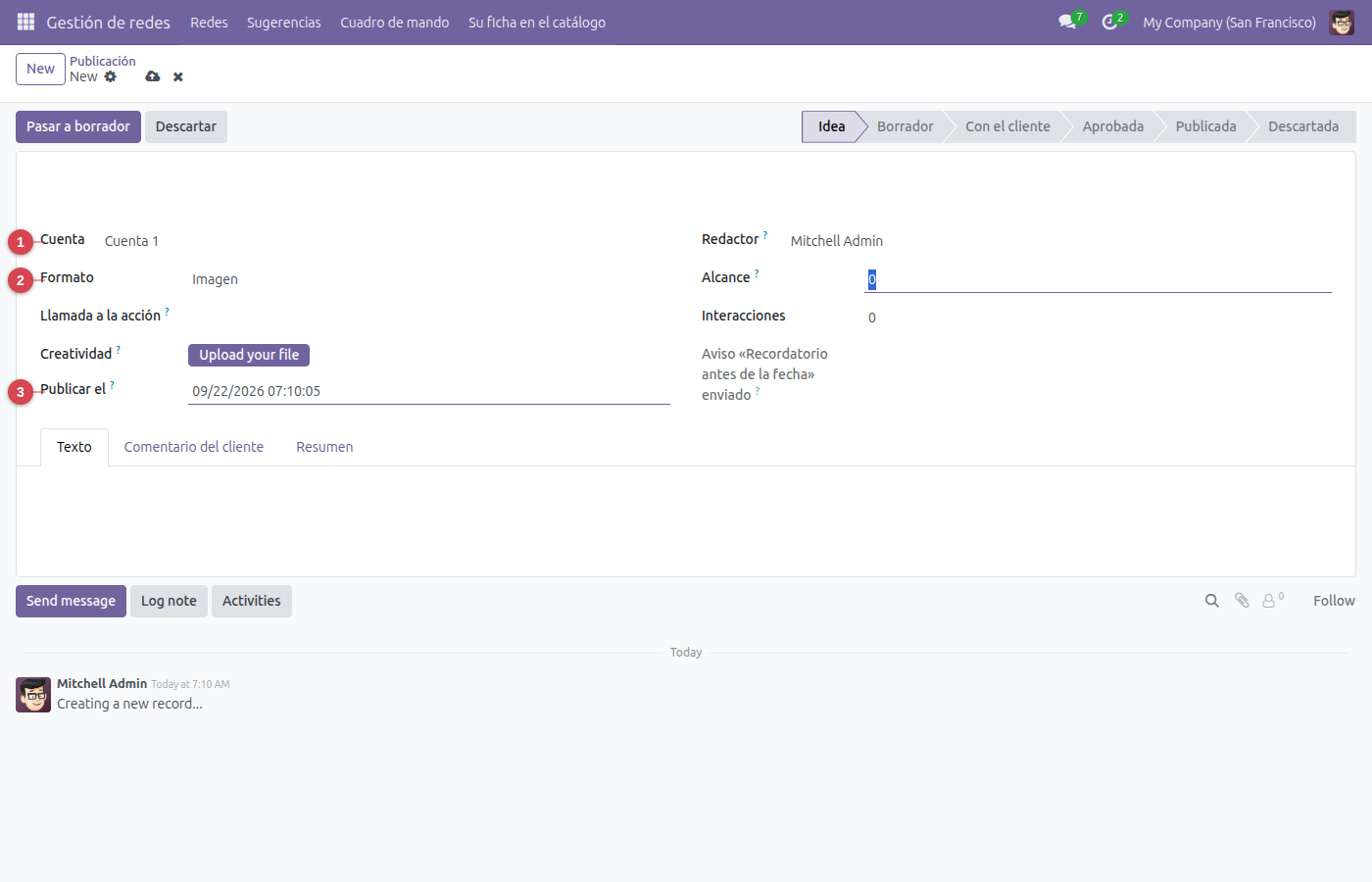
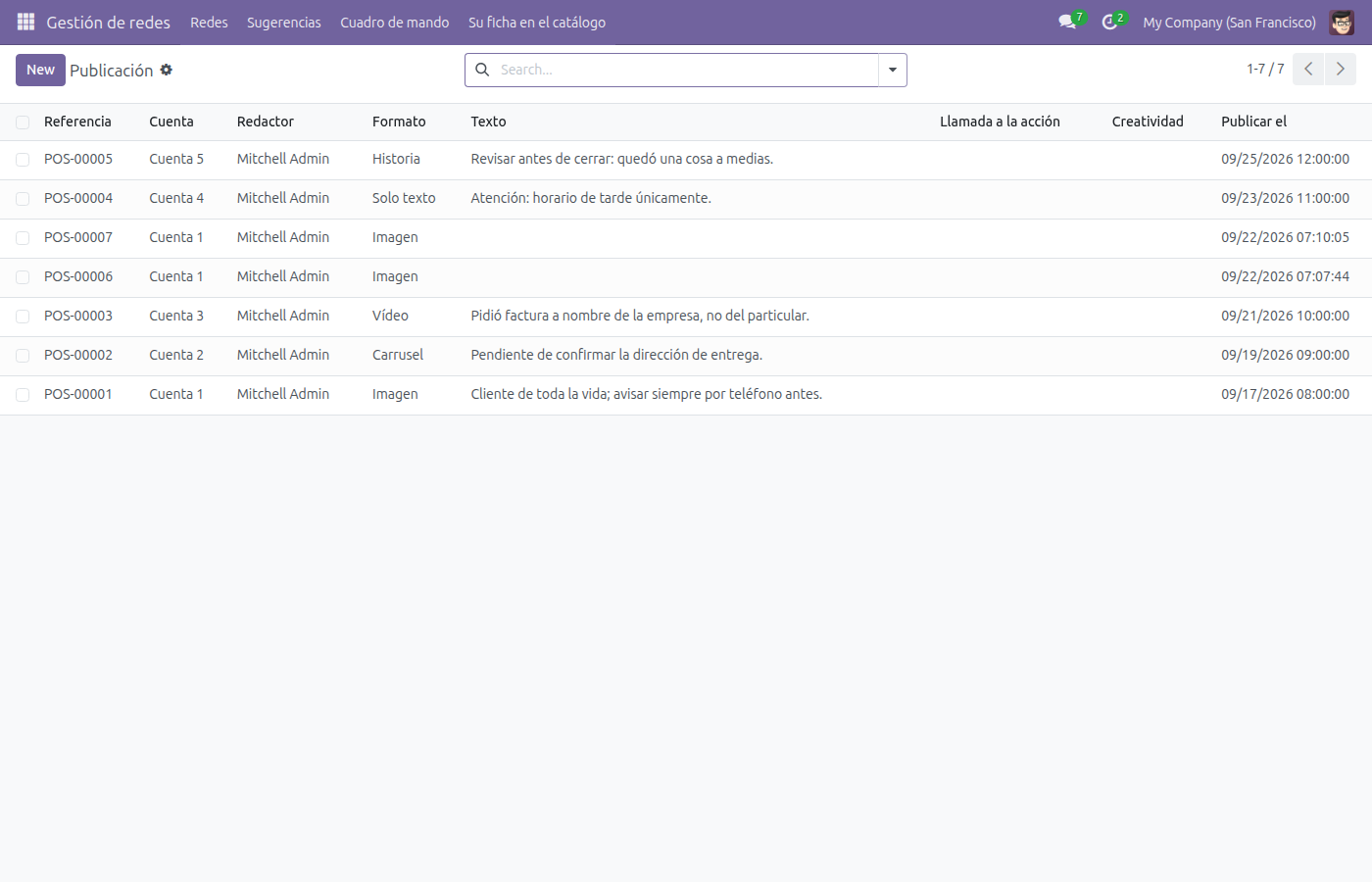
Idea
→
Borrador
→
Con el cliente
→
Aprobada
→
Publicada
→
Descartada
Lo que el sistema no deja hacer:
- El alcance y las interacciones no pueden ser negativos.
Interacción
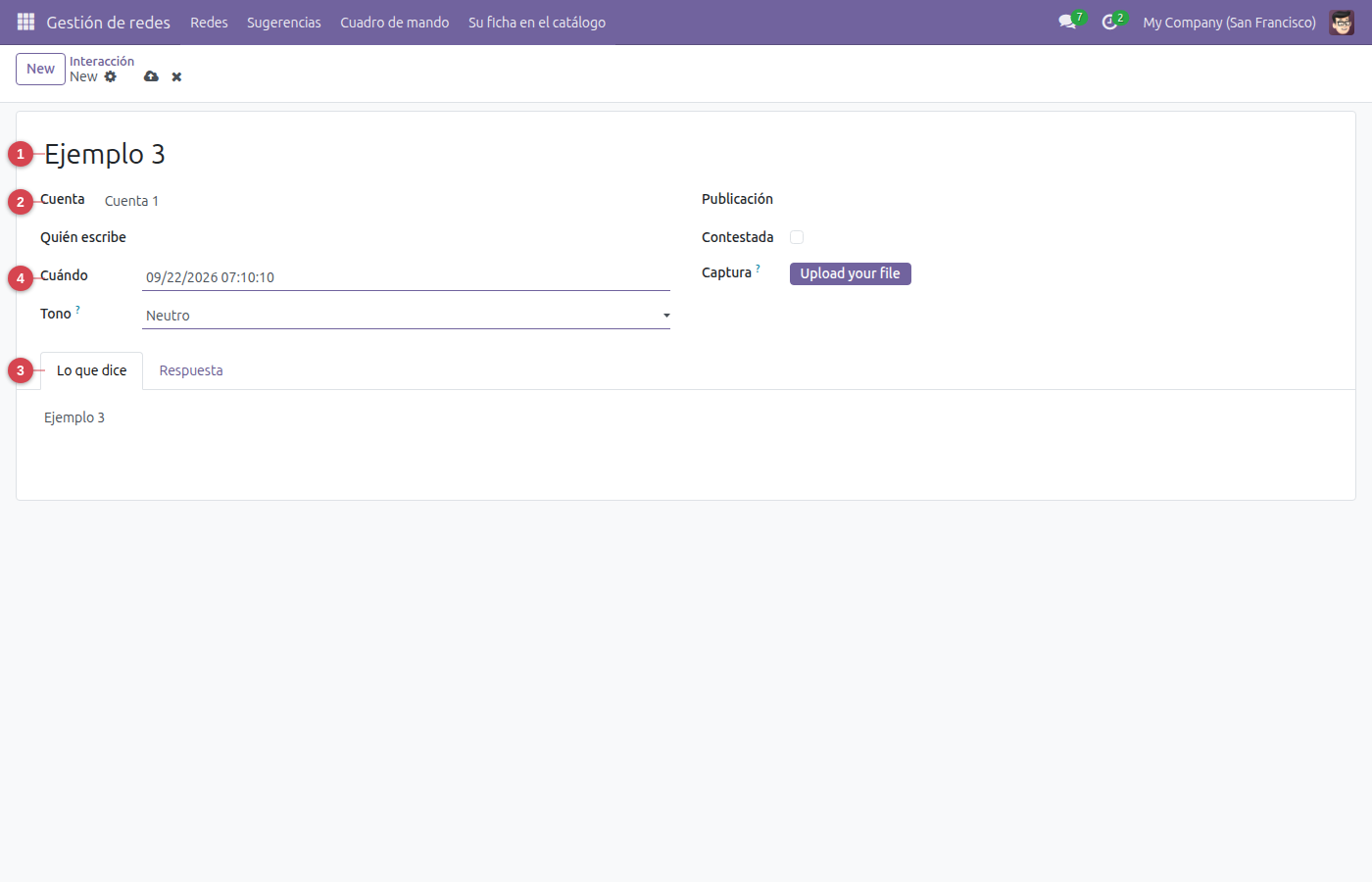
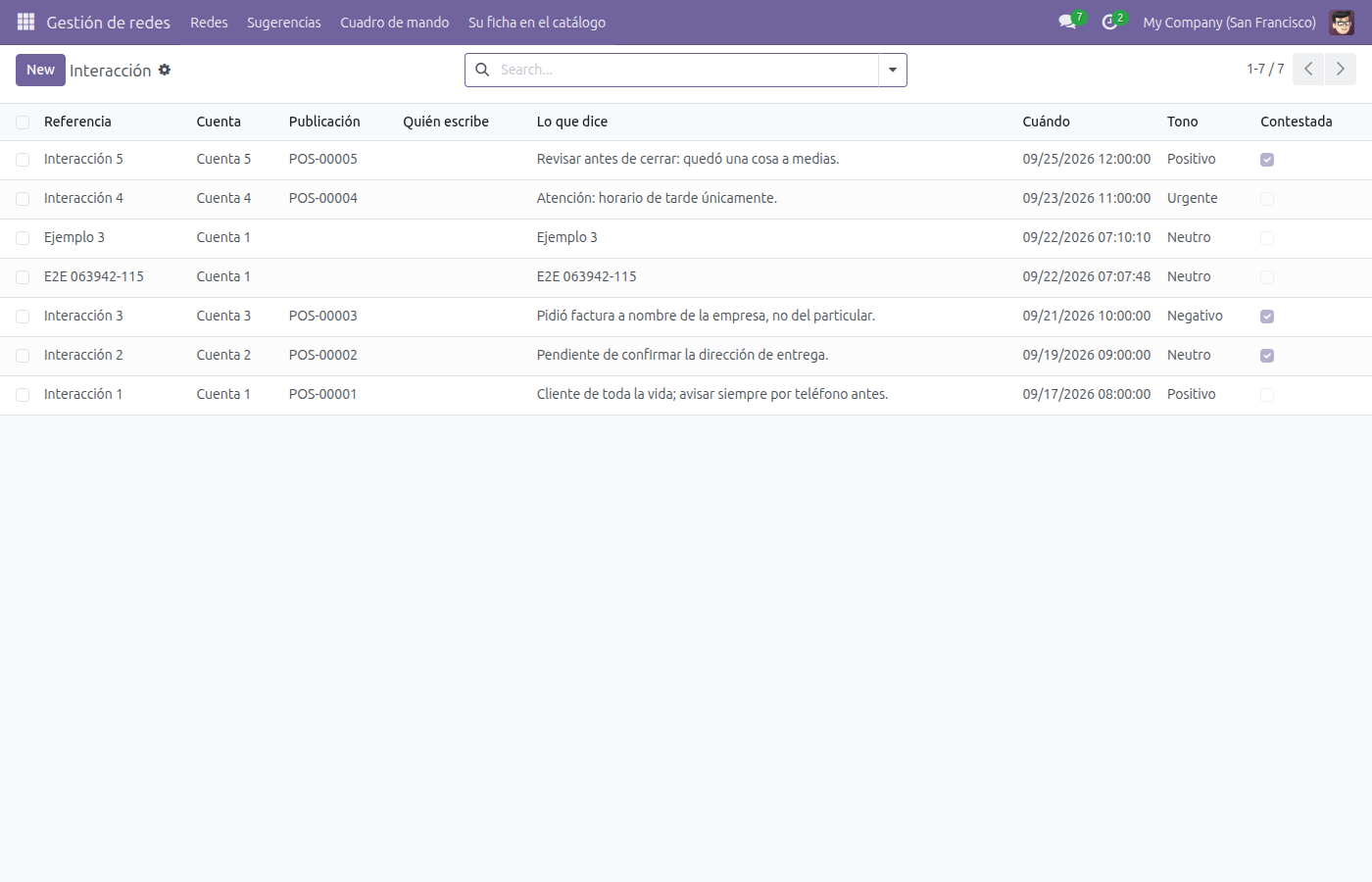
Un comentario o mensaje que hay que contestar
- Abra «Redes» ▸ «Interacción».
- Pulse «Nuevo».
- En «Referencia»: Escriba un texto.
- En «Cuenta»: Elija account_ref de la lista; si no está, se crea al momento.
- En «Lo que dice»: Escriba un texto largo.
- En «Cuándo»: Ponga la fecha.
- Pulse «Guardar». Ya tiene su interacción.
Sugerencia
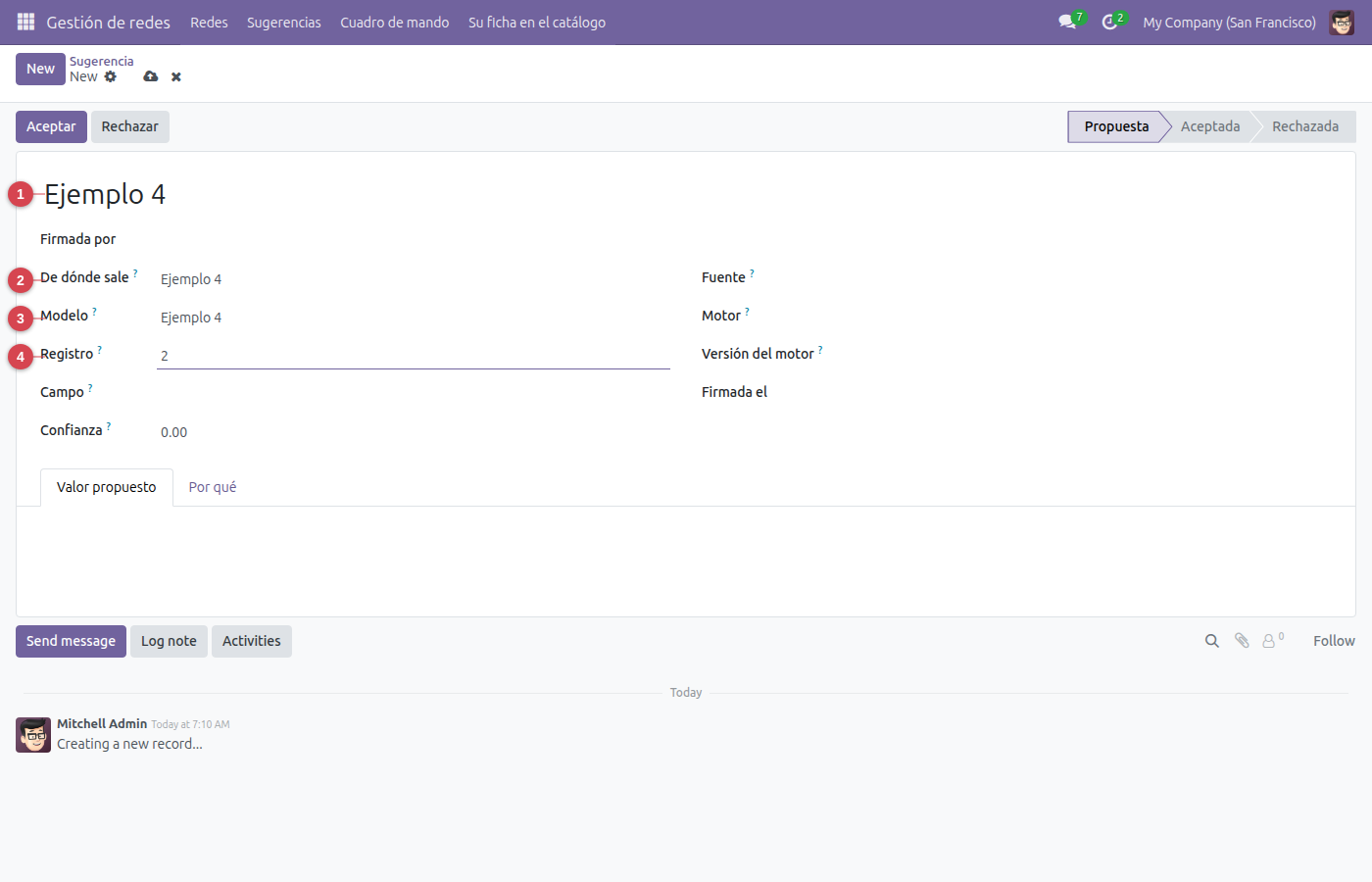
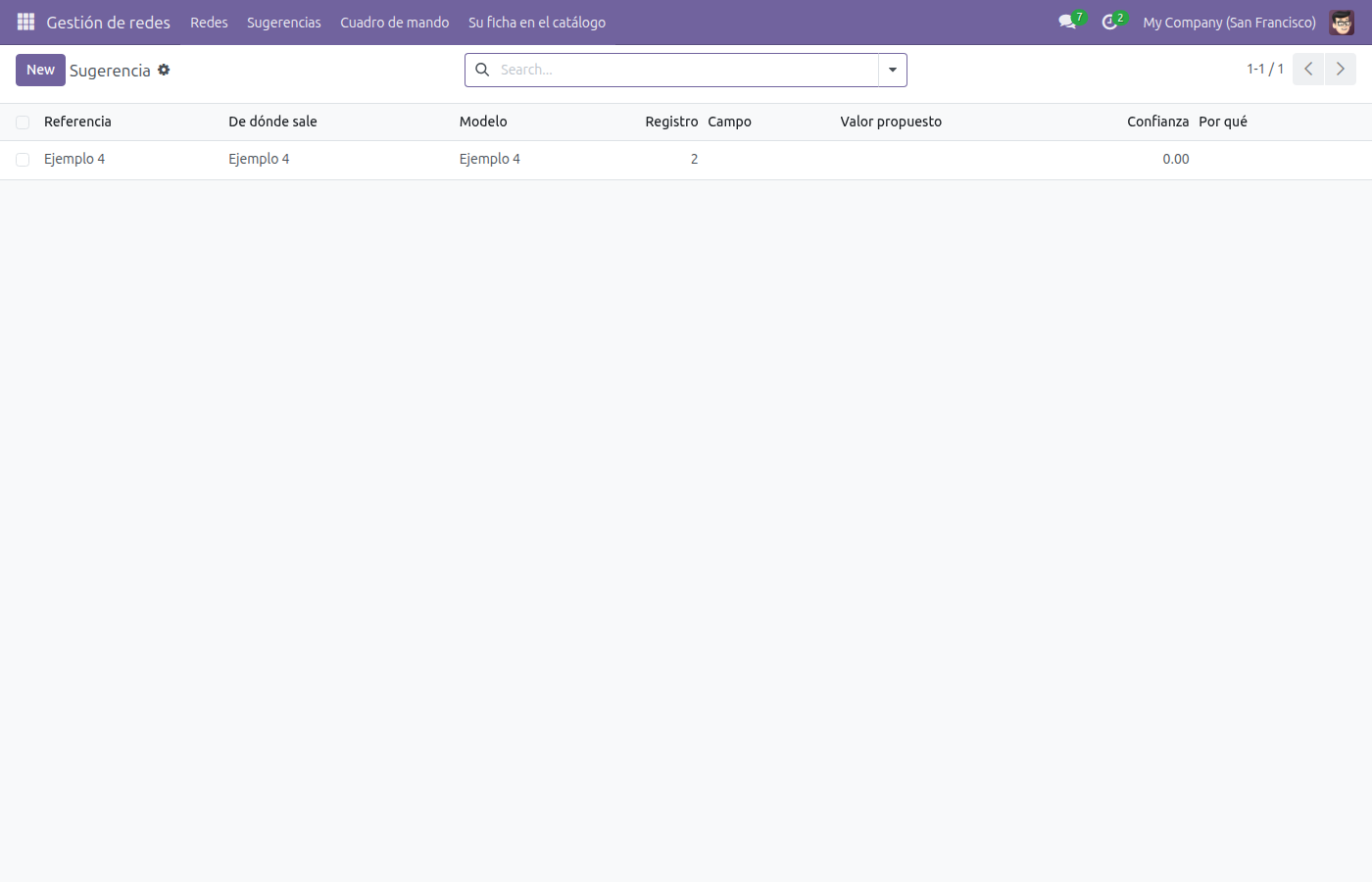
- Abra «Sugerencias» ▸ «Sugerencia».
- Pulse «Nuevo».
- En «Referencia»: Escriba un texto.
- En «De dónde sale»: El nombre de la asistencia que la propuso.
- En «Modelo»: Sobre qué modelo se propone.
- En «Registro»: El id del registro al que se refiere.
- Pulse «Guardar». Ya tiene su sugerencia.
- Cuando toque, pulse «Aceptar» para pasarla a «Aceptada» (solo Community manager, Responsable de cuenta).
Propuesta
→
Aceptada
→
Rechazada
Lo que el sistema no deja hacer:
- La confianza va de 0 a 1.
Lo que el sistema hace solo
| Aviso | Cuándo | Por dónde |
|---|---|---|
| Recordatorio antes de la fecha | 1 days antes de «publish_at» | por correo |
Lo que el sistema propone (con IA)
El sistema propone; la propuesta no entra en la ficha hasta que alguien con el perfil adecuado la acepta, en el menú Sugerencias, con su motivo y su confianza.
| Propone | Sobre | Quién lo firma |
|---|---|---|
| Proponer el texto | post | Responsable de cuenta |
| Proponer la hora | post | Responsable de cuenta |
| En qué va esta publicación | post | Responsable de cuenta |
| Clasificar lo que llega | interaction | Community manager |
El cuadro de mando
| Indicador | Qué mide |
|---|---|
| Publicaciones por estado | cuántos hay, de post |
| Alcance por cuenta | la suma de «reach», de post |
| Interacciones por tono | cuántos hay, de interaction |