Taller mecánico
Manual de uso, paso a paso. El texto sale del acta del módulo; las pantallas, del módulo instalado, el 2026-09-21.
Vehículo. El coche, identificado por matrícula y bastidor
Quién usa esto
Cada persona ve y hace lo de su perfil, y nada más.
| Perfil | Hereda de |
|---|---|
| Recepción | — |
| Mecánico | recepcion |
| Jefe de taller | mecanico |
| Dirección | jefe |
Cómo se hace, ficha por ficha
En el orden en que se usan: primero lo que se da de alta una vez, luego lo que se mueve a diario.
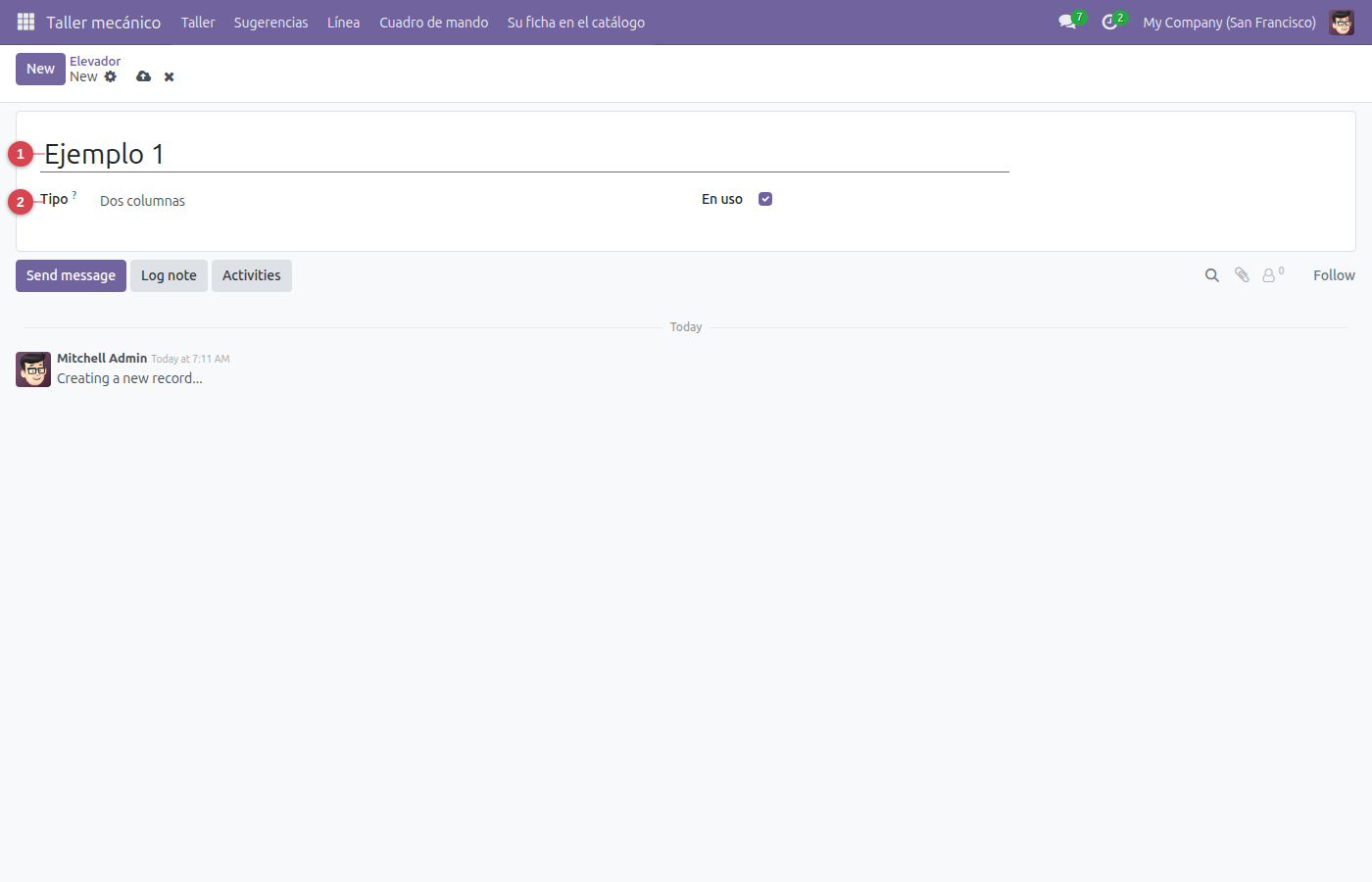
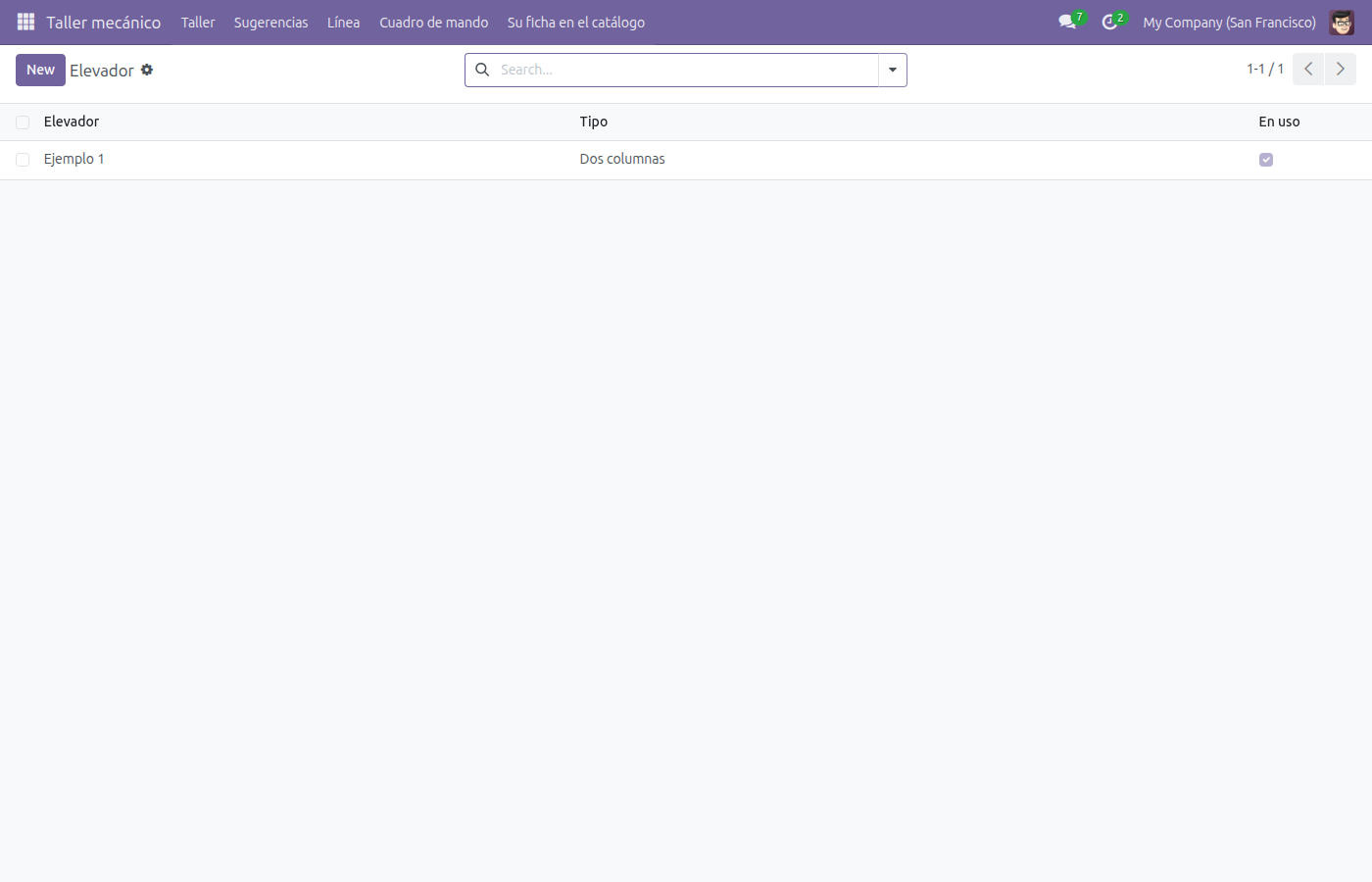
Elevador
El puesto de trabajo. Es lo que se agota
- Abra «Taller» ▸ «Elevador».
- Pulse «Nuevo».
- En «Elevador»: Escriba un texto.
- En «Tipo»: Una alineación no se hace en cualquiera.
- Pulse «Guardar». Ya tiene su elevador.
Vehículo
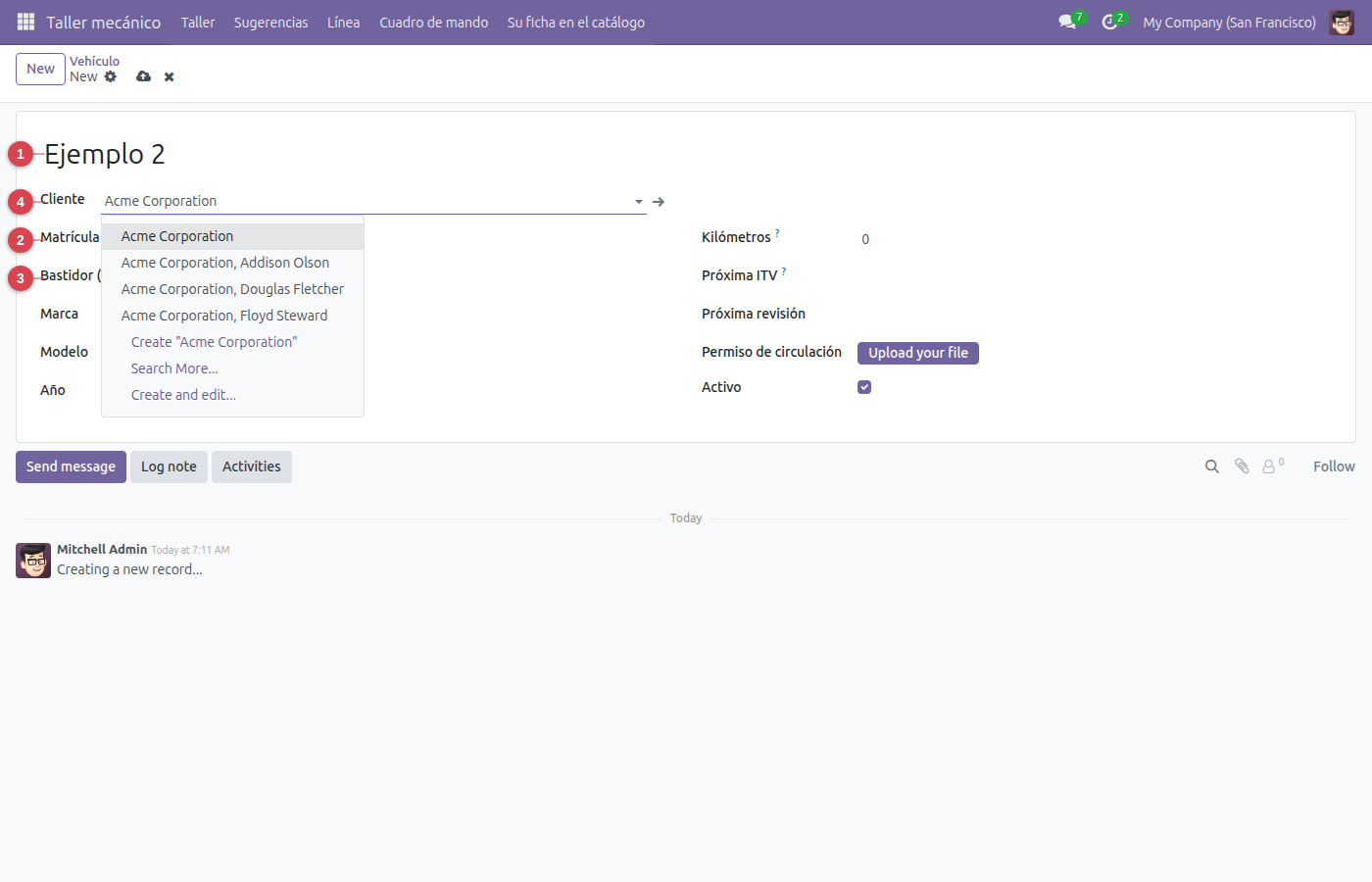
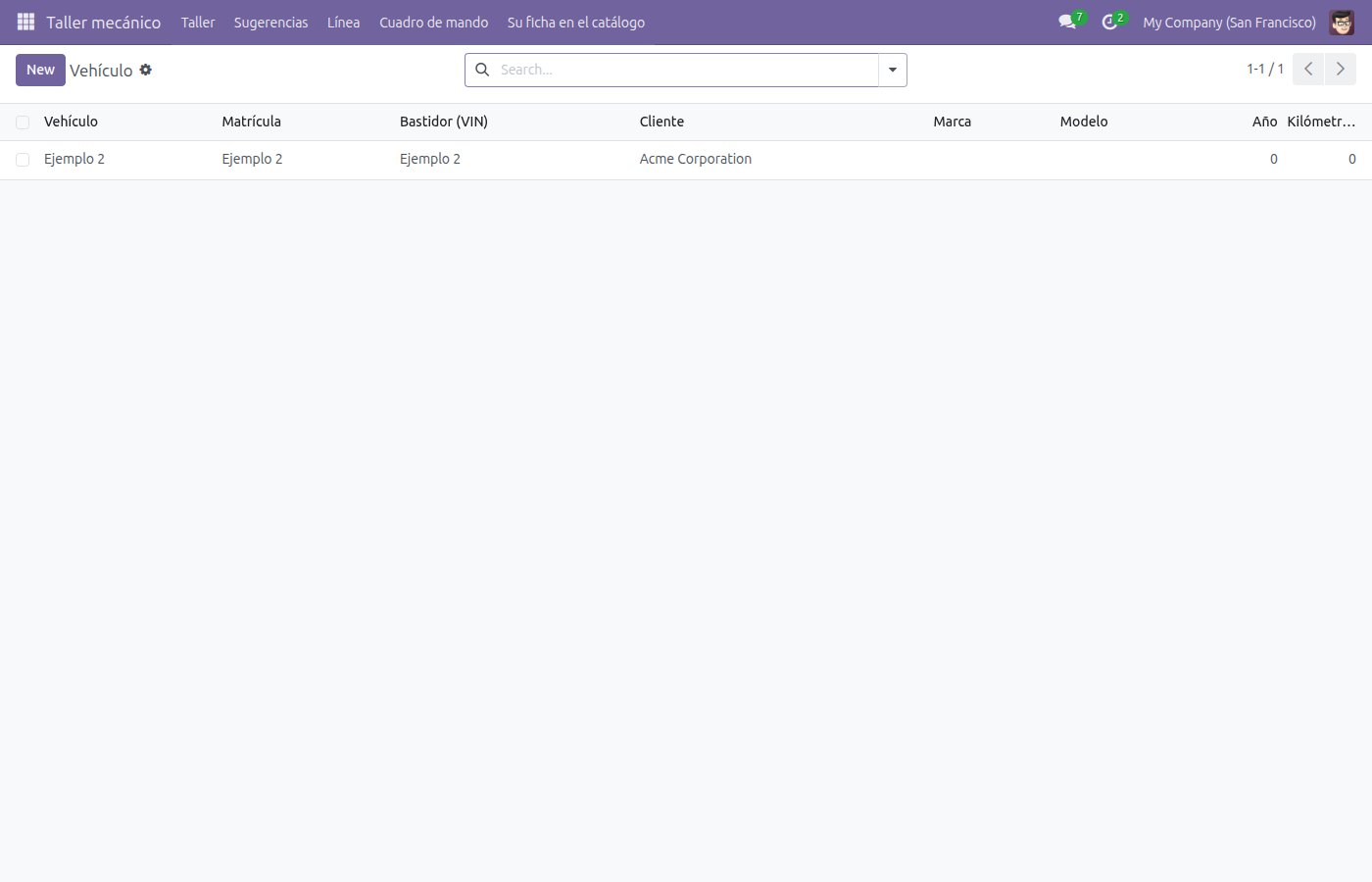
El coche, identificado por matrícula y bastidor
- Abra «Taller» ▸ «Vehículo».
- Pulse «Nuevo».
- En «Vehículo»: Marca, modelo y matrícula juntos: es como se le llama en el taller.
- En «Matrícula»: Escriba un texto.
- En «Bastidor (VIN)»: Los diecisiete caracteres. La matrícula cambia de dueño; el bastidor no.
- En «Cliente»: Elija res.partner de la lista; si no está, se crea al momento.
- Pulse «Guardar». Ya tiene su vehículo.
Lo que el sistema no deja hacer:
- Un cuentakilómetros no va hacia atrás.
Residuo peligroso
- Abra «Taller» ▸ «Residuo peligroso».
- Pulse «Nuevo».
- En «Referencia»: Escriba un texto.
- En «Qué es»: Todos son residuo peligroso y todos salen por un gestor autorizado.
- En «Cantidad»: Escriba un número con decimales.
- En «Fecha»: Ponga la fecha.
- En «Gestor autorizado»: Con su número de autorización: es lo que pide la inspección.
- Pulse «Guardar». Ya tiene su residuo peligroso.
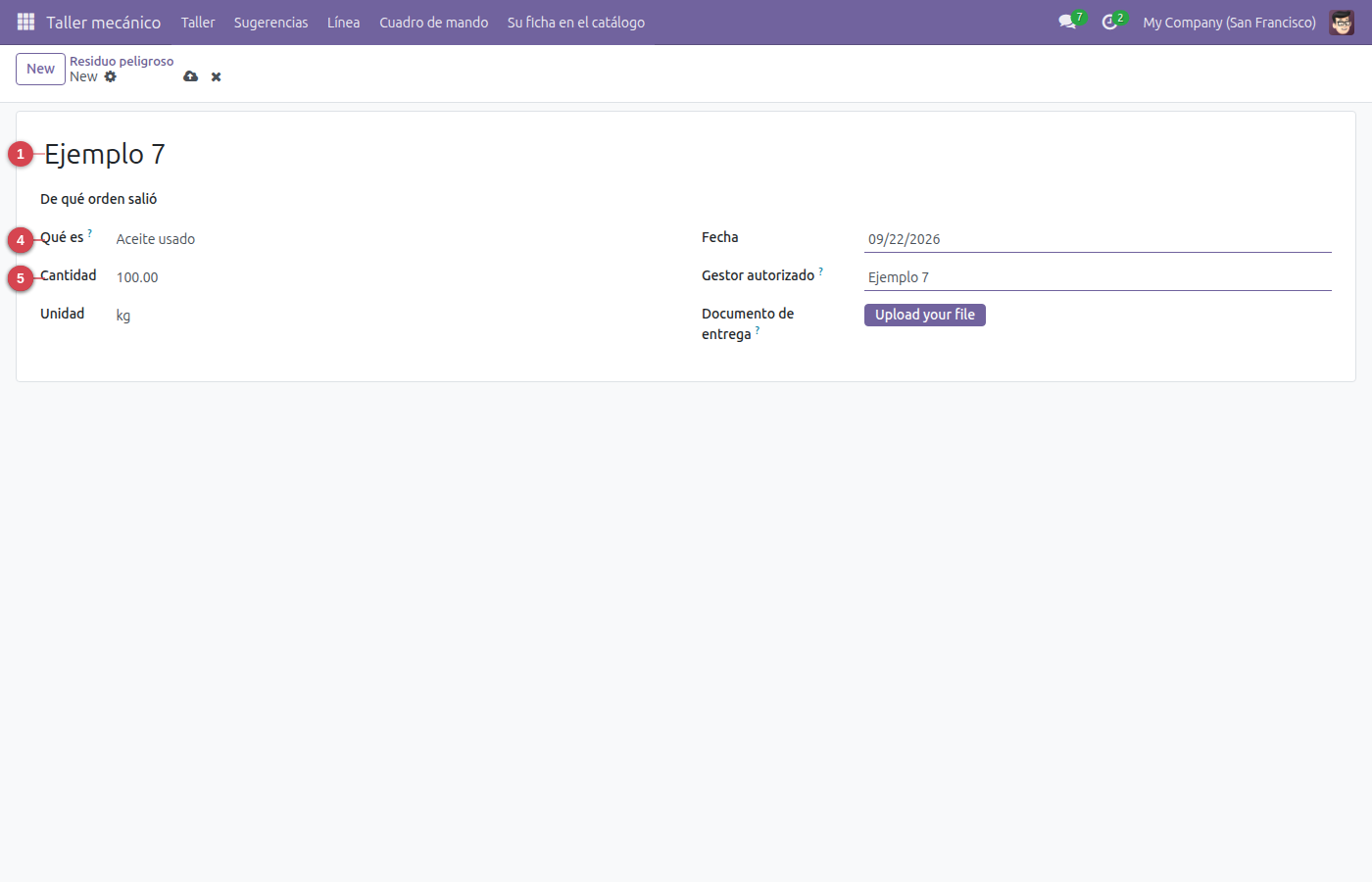
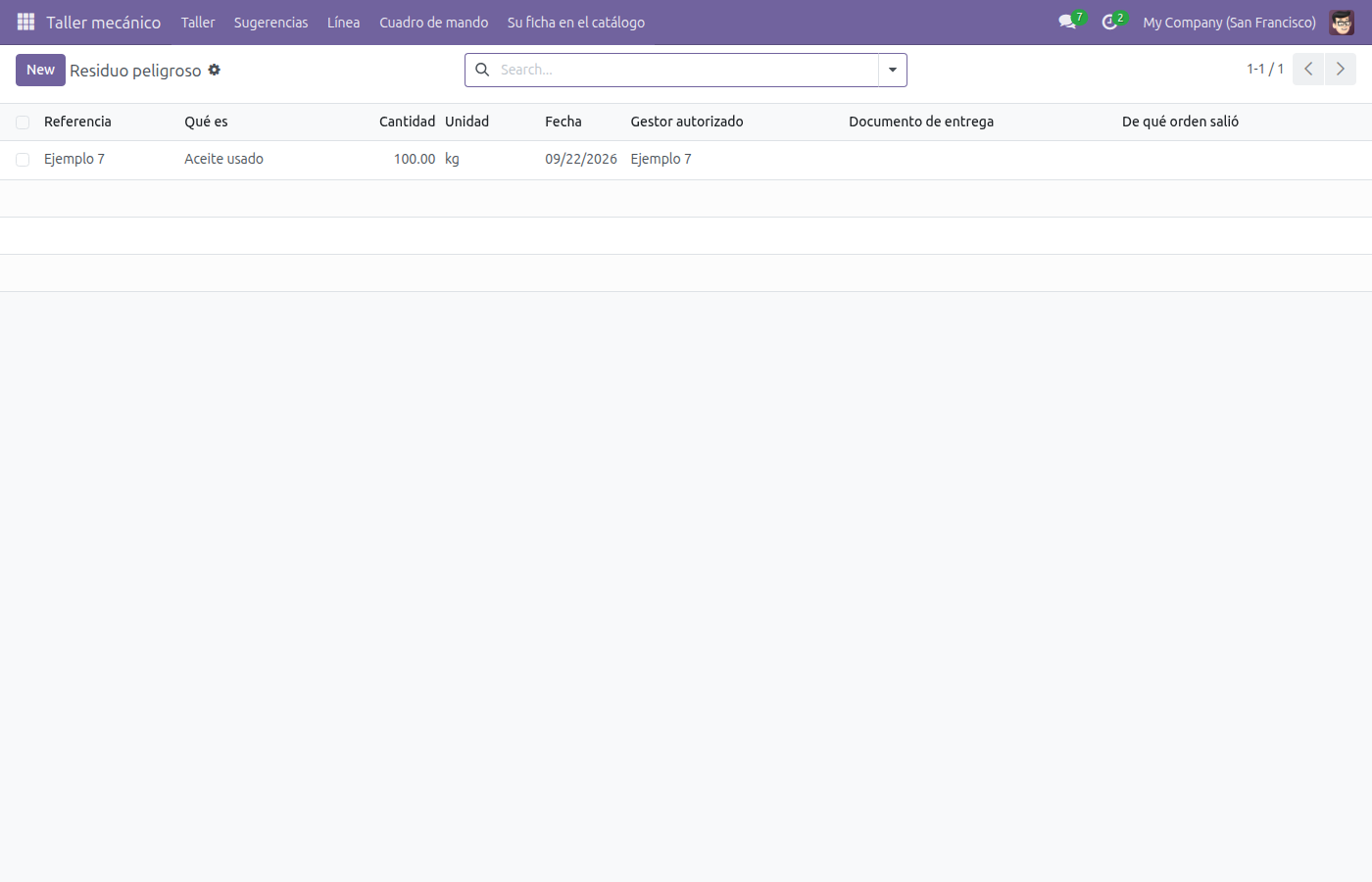
Lo que el sistema no deja hacer:
- Un residuo de cero kilos no se entrega a nadie.
Línea
Cada recambio o cada hora de mano de obra
- Abra «Taller mecánico» ▸ «Línea».
- Pulse «Nuevo».
- En «Concepto»: Escriba un texto.
- En «Orden»: Elija orden de la lista; si no está, se crea al momento.
- En «Clase»: Mano de obra y recambios no son lo mismo: uno es tiempo y el otro es stock.
- En «Importe»: Escriba un importe.
- Pulse «Guardar». Ya tiene su línea.
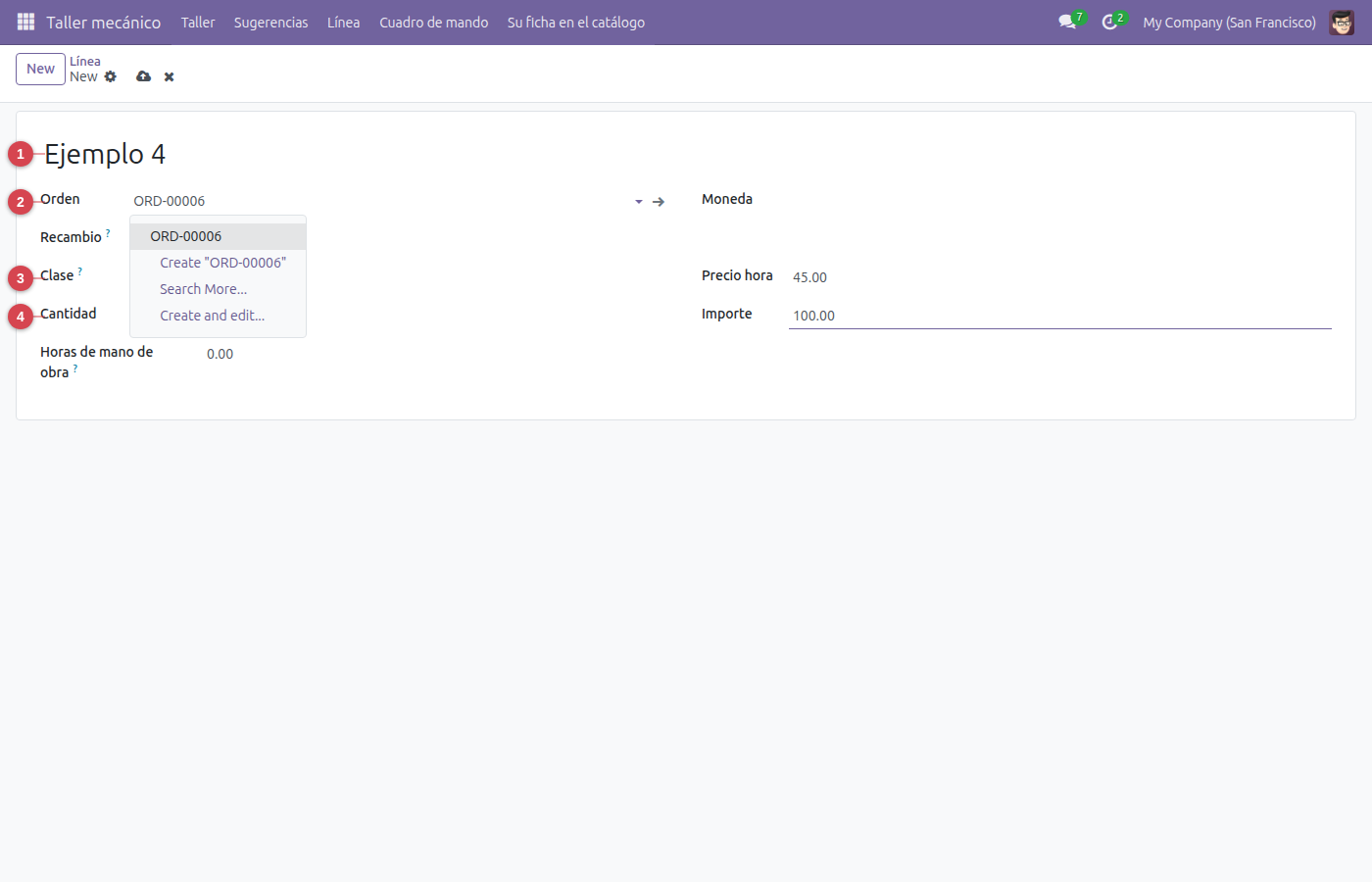
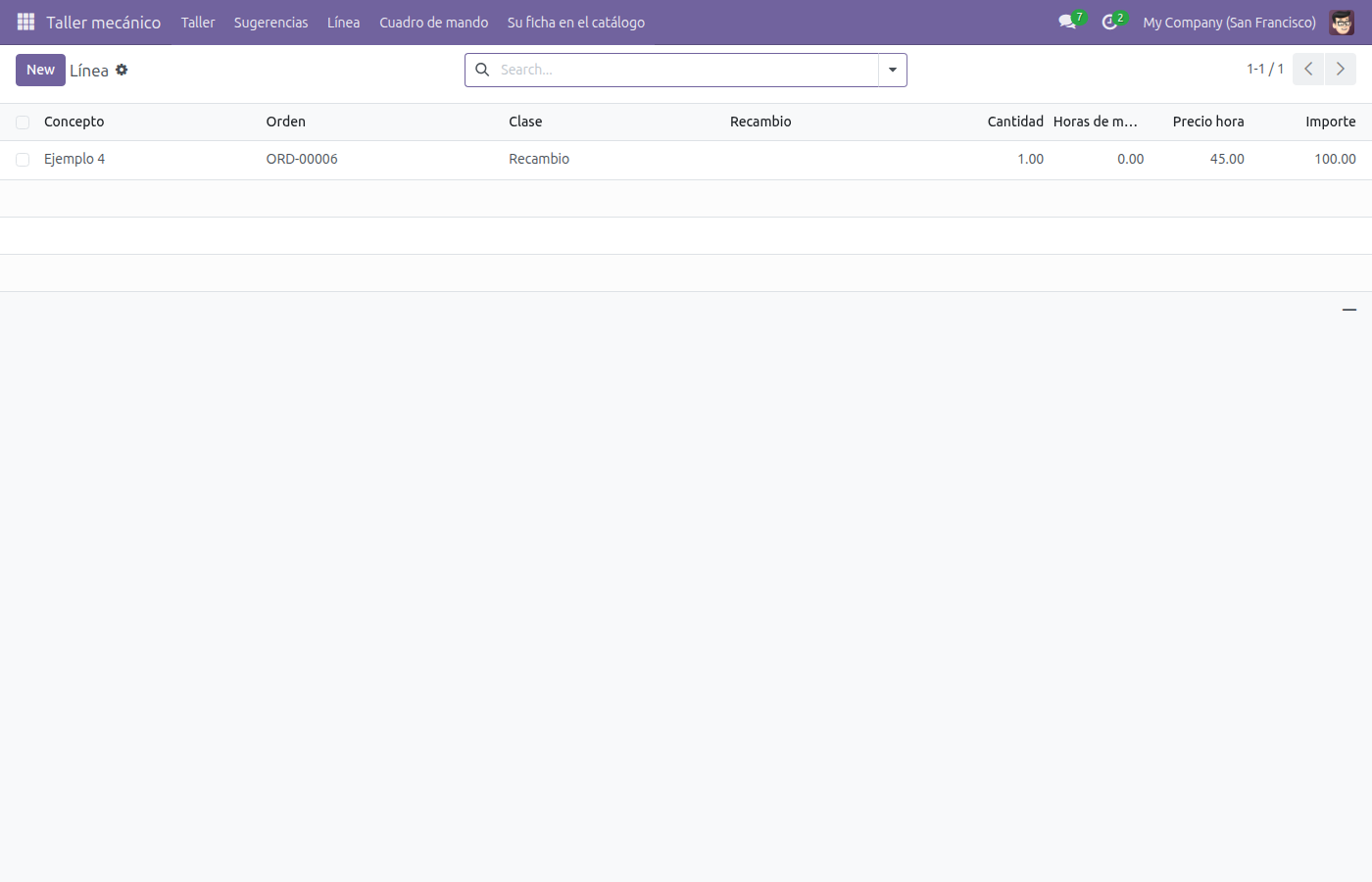
Lo que el sistema no deja hacer:
- Una línea no puede costar menos de cero.
Parte de trabajo
- Abra «Taller» ▸ «Parte de trabajo».
- Pulse «Nuevo».
- En «Referencia»: Lo pone el terminal al fichar, no se teclea después.
- En «Orden»: Elija orden de la lista; si no está, se crea al momento.
- En «Mecánico»: Elija res.users de la lista; si no está, se crea al momento.
- En «Sección»: Agrupa la carga y compara rendimientos entre secciones.
- En «Empezó»: Ponga la fecha.
- En «Minutos reales»: La base del postcálculo. Un parte sin minutos no dice nada.
- Pulse «Guardar». Ya tiene su parte de trabajo.
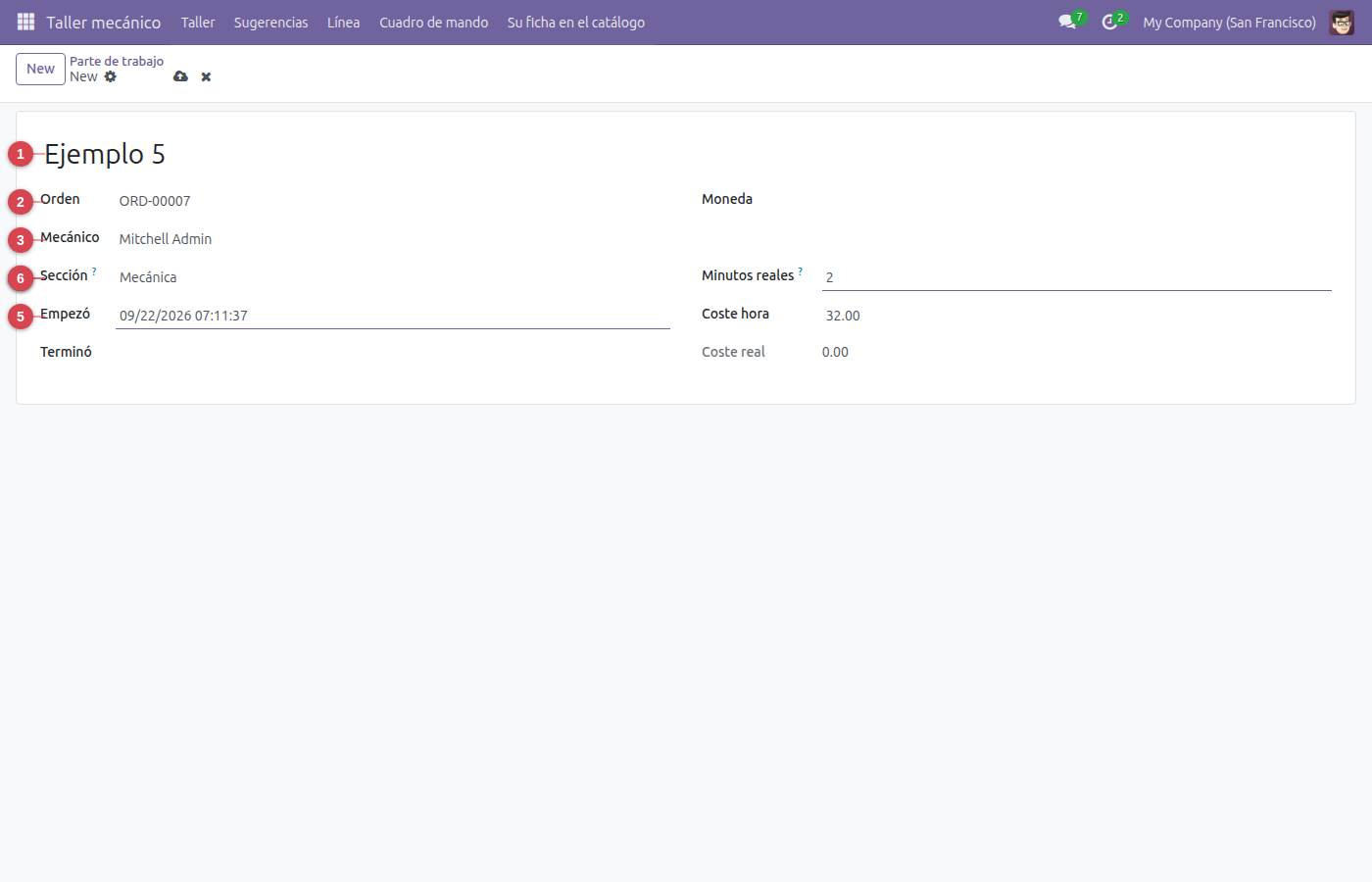
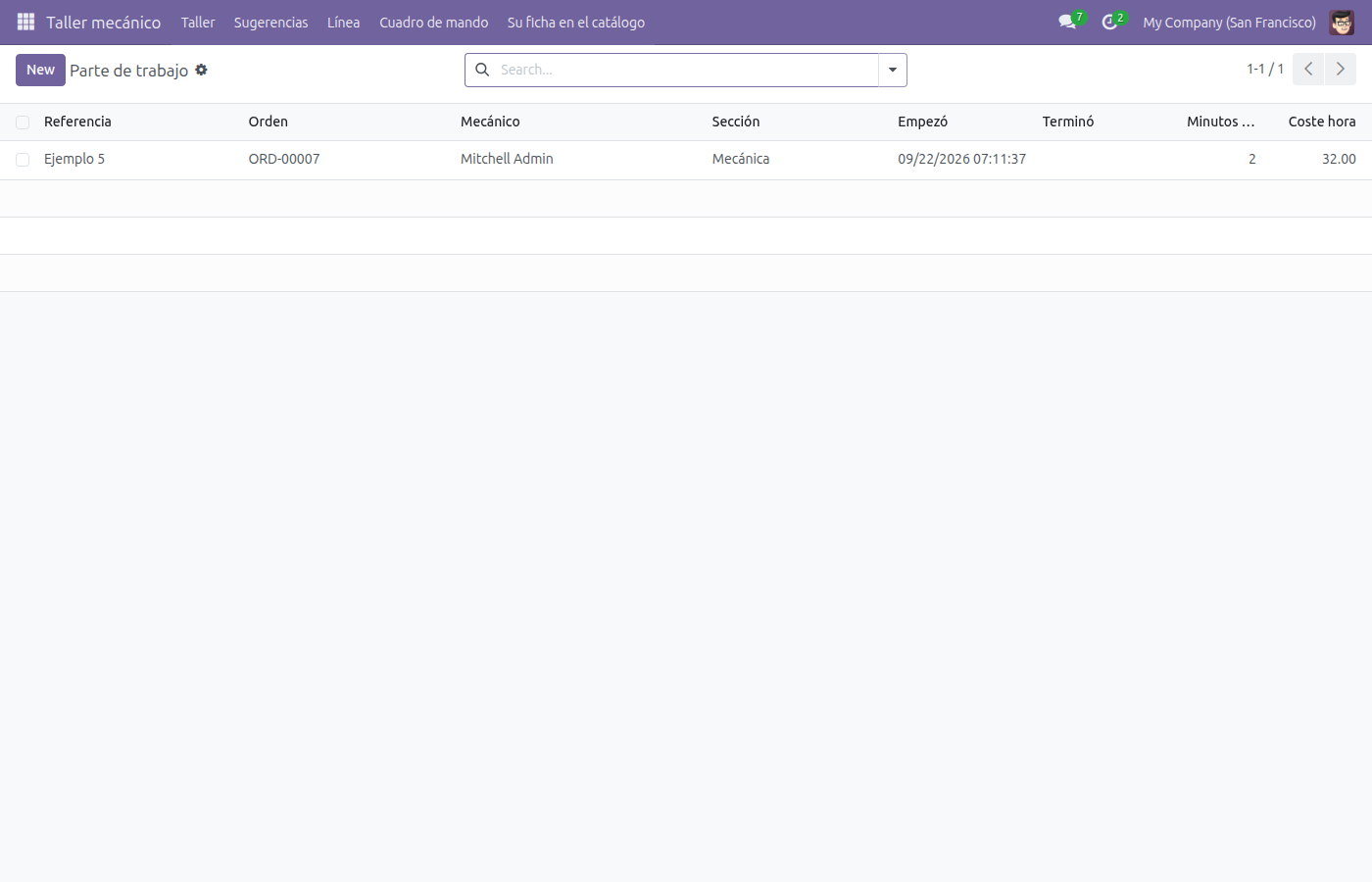
Lo que el sistema no deja hacer:
- Un parte sin minutos no dice nada.
- Un parte no puede cerrarse antes de abrirse.
Cita
- Abra «Taller» ▸ «Cita».
- Pulse «Nuevo».
- En «Vehículo»: Elija vehiculo de la lista; si no está, se crea al momento.
- En «Elevador»: Elija elevador de la lista; si no está, se crea al momento.
- En «Empieza»: Ponga la fecha.
- En «Acaba»: Ponga la fecha.
- Pulse «Guardar». Ya tiene su cita.
- Cuando toque, pulse «Confirmar» para pasarla a «Confirmada» (solo Recepción).
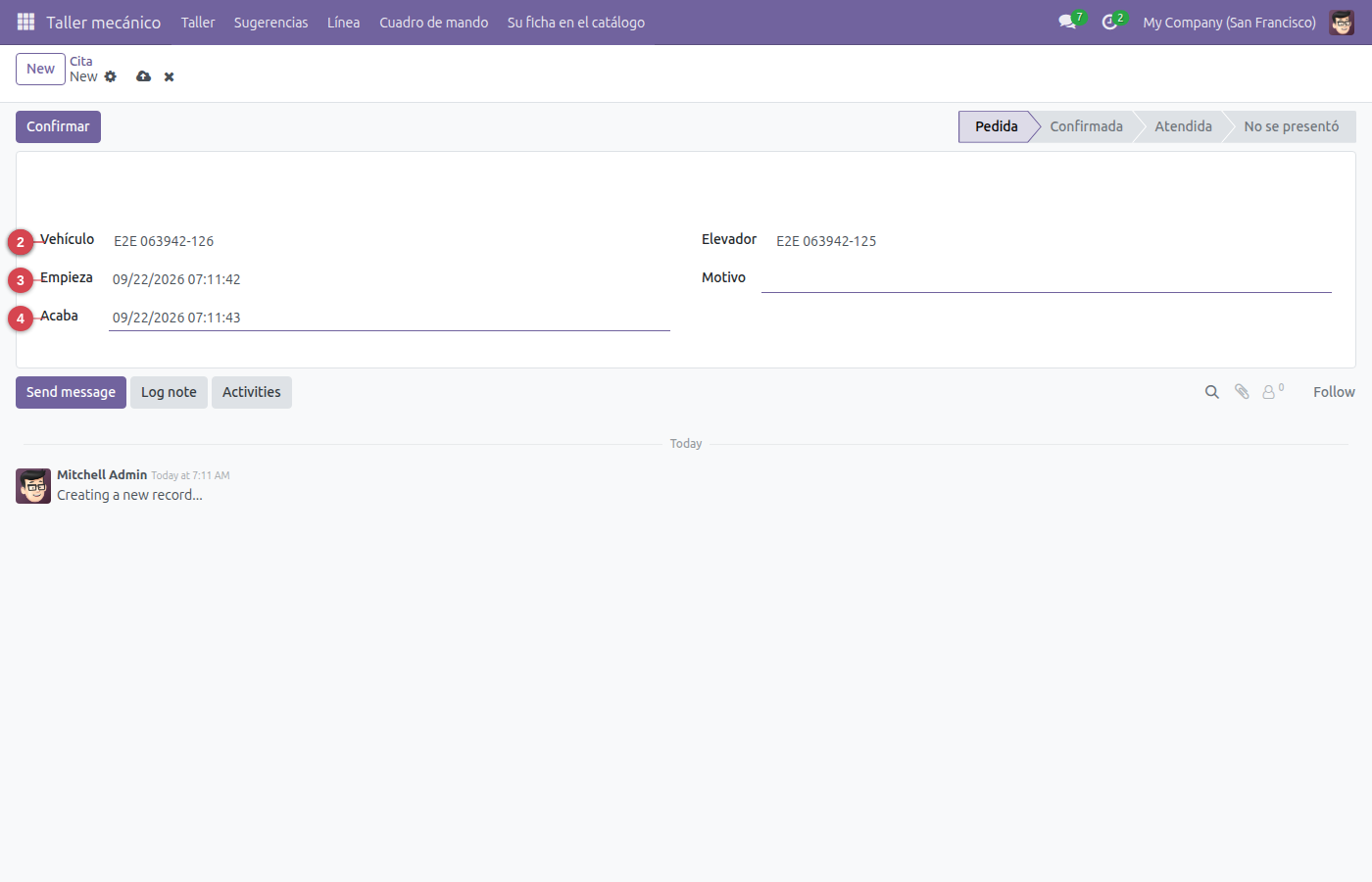
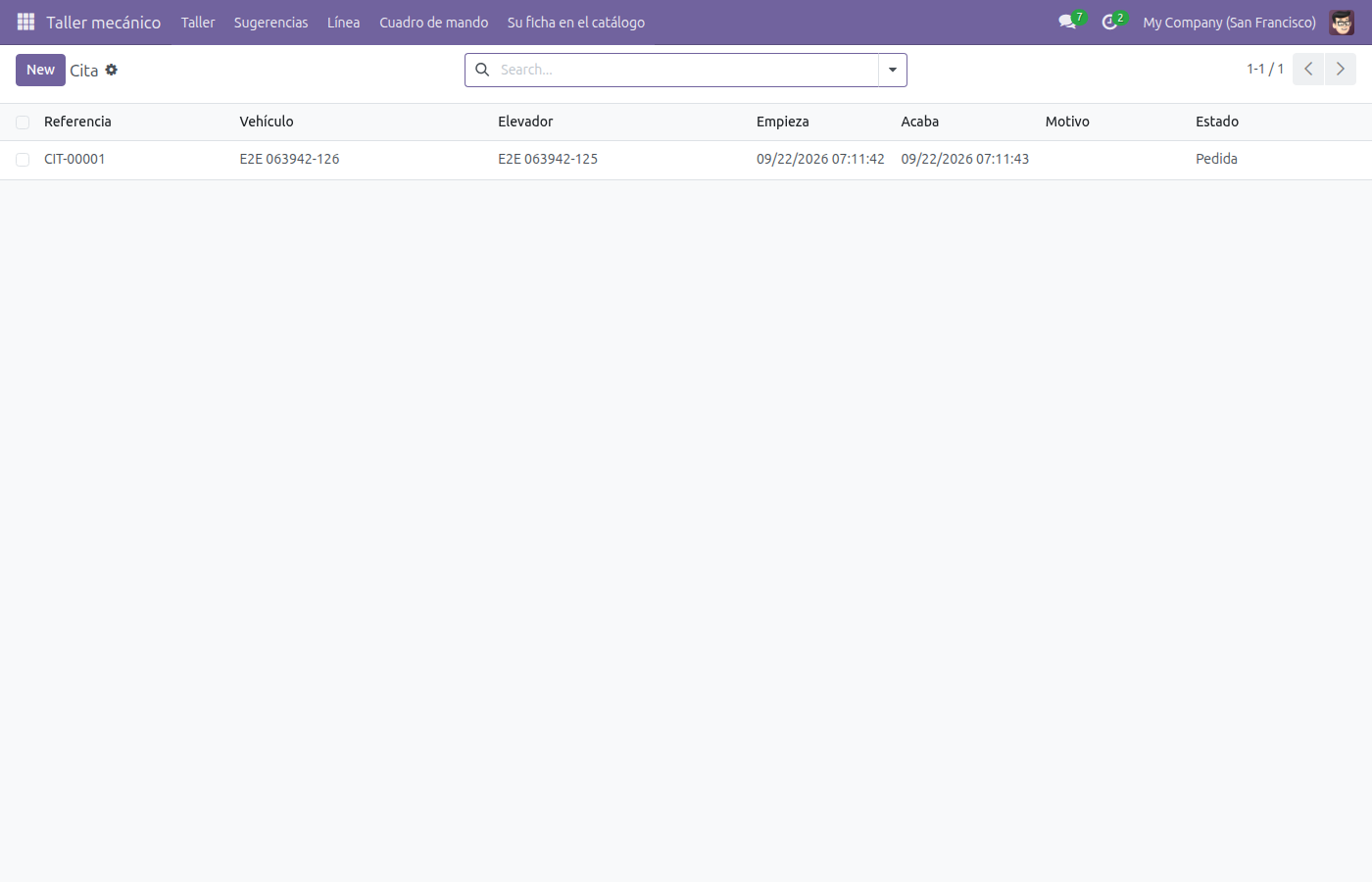
Lo que el sistema no deja hacer:
- Una cita no puede acabar antes de empezar.
Orden de reparación
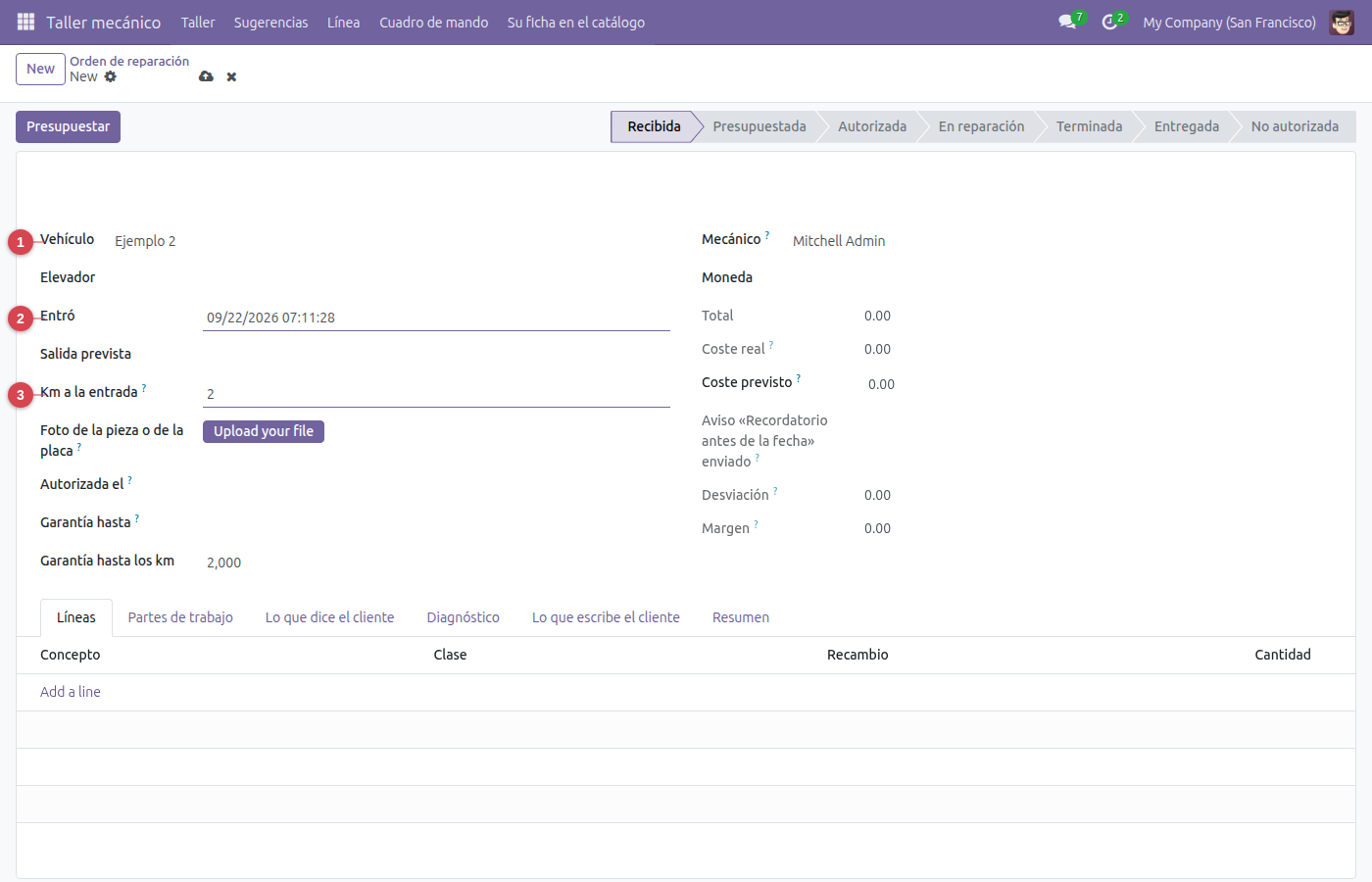
- Abra «Taller» ▸ «Orden de reparación».
- Pulse «Nuevo».
- En «Vehículo»: Elija vehiculo de la lista; si no está, se crea al momento.
- En «Entró»: Ponga la fecha.
- En «Km a la entrada»: Se anota al recibir. Es la base de la garantía: sin él, es su palabra contra la nuestra.
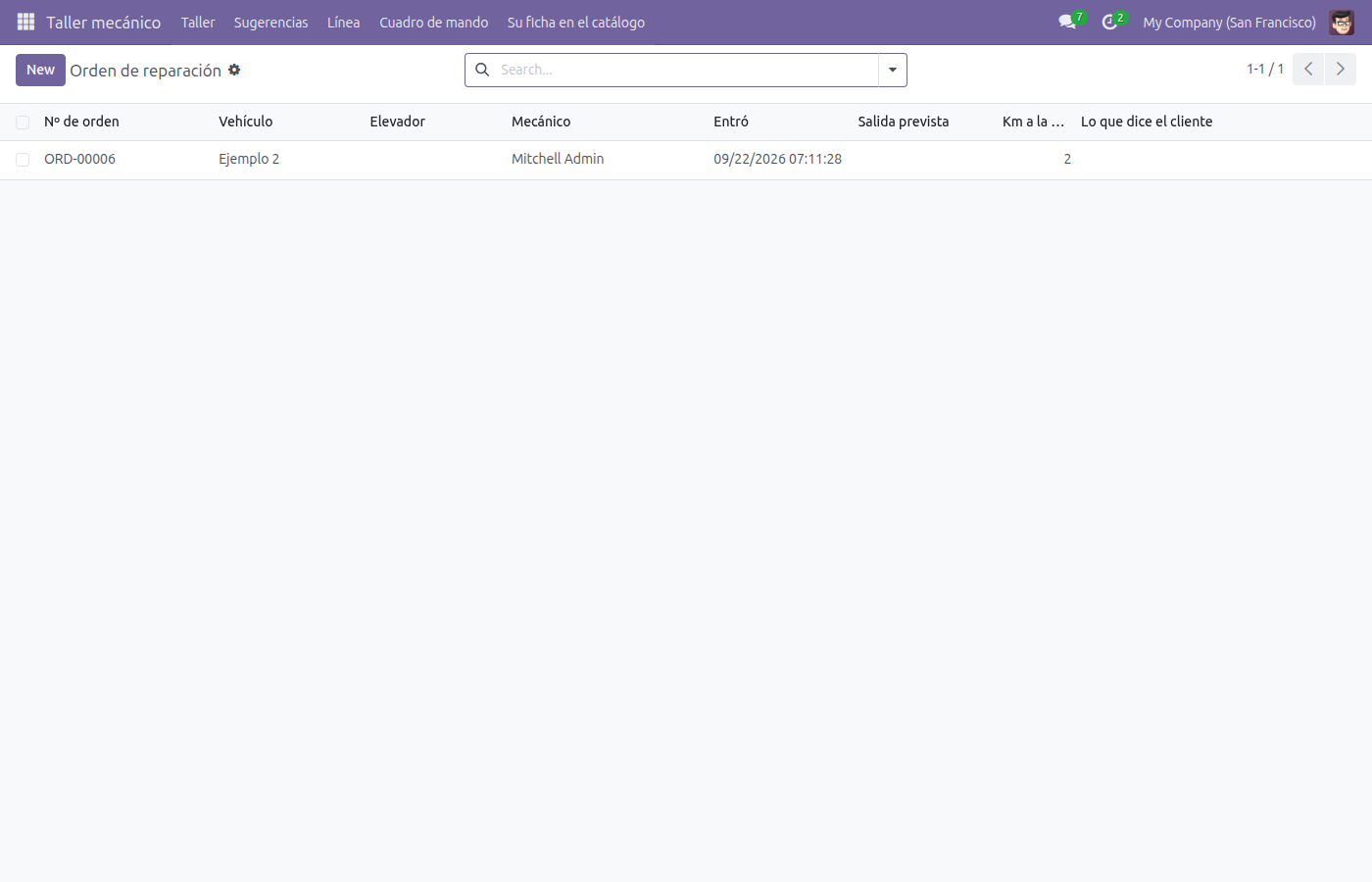
- Pulse «Guardar». Ya tiene su orden de reparación.
- Cuando toque, pulse «Presupuestar» para pasarla a «Presupuestada» (solo Recepción).
Lo que el sistema no deja hacer:
- Los kilómetros de entrada no pueden ser negativos.
Sugerencia
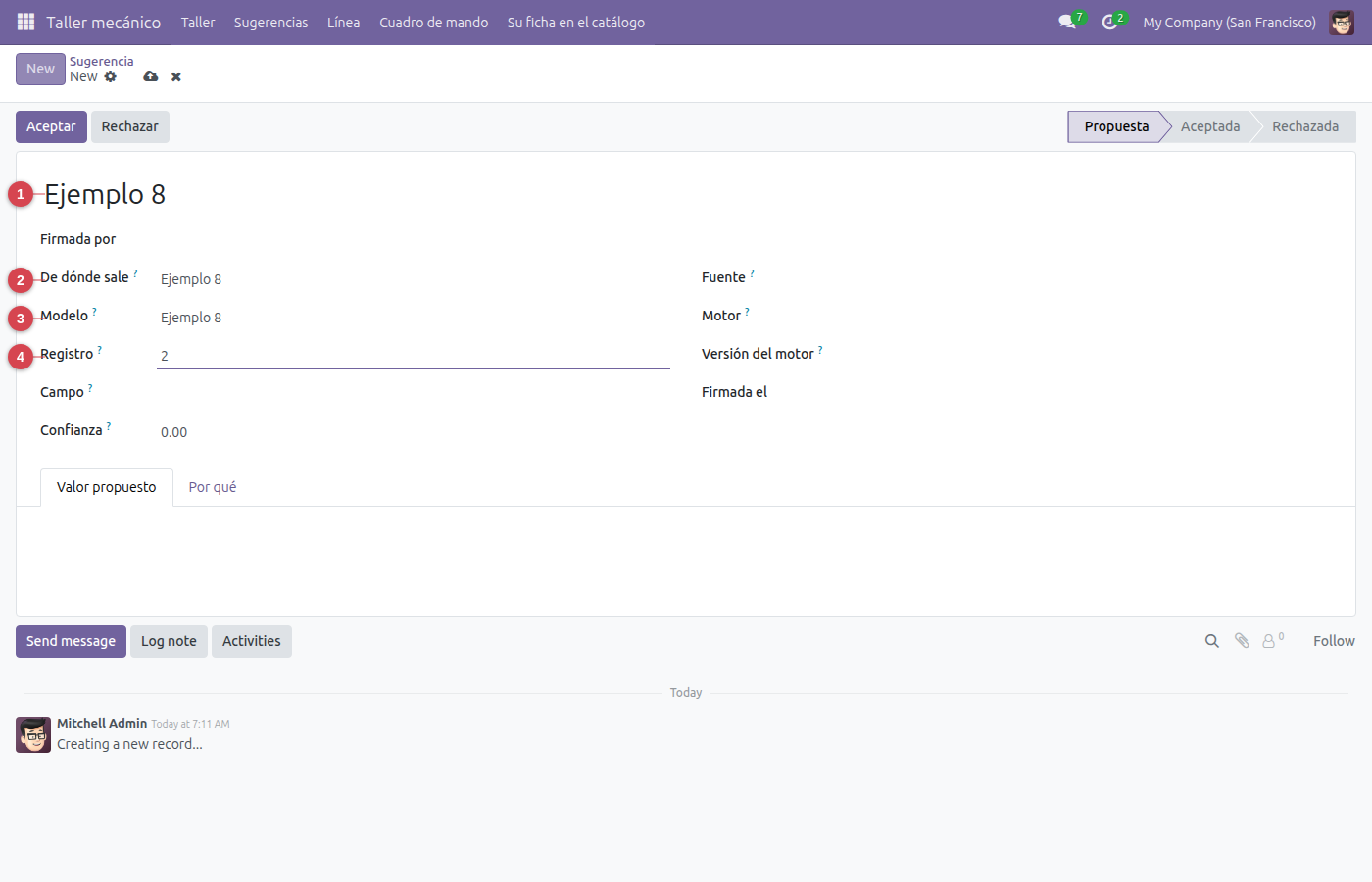
- Abra «Sugerencias» ▸ «Sugerencia».
- Pulse «Nuevo».
- En «Referencia»: Escriba un texto.
- En «De dónde sale»: El nombre de la asistencia que la propuso.
- En «Modelo»: Sobre qué modelo se propone.
- En «Registro»: El id del registro al que se refiere.
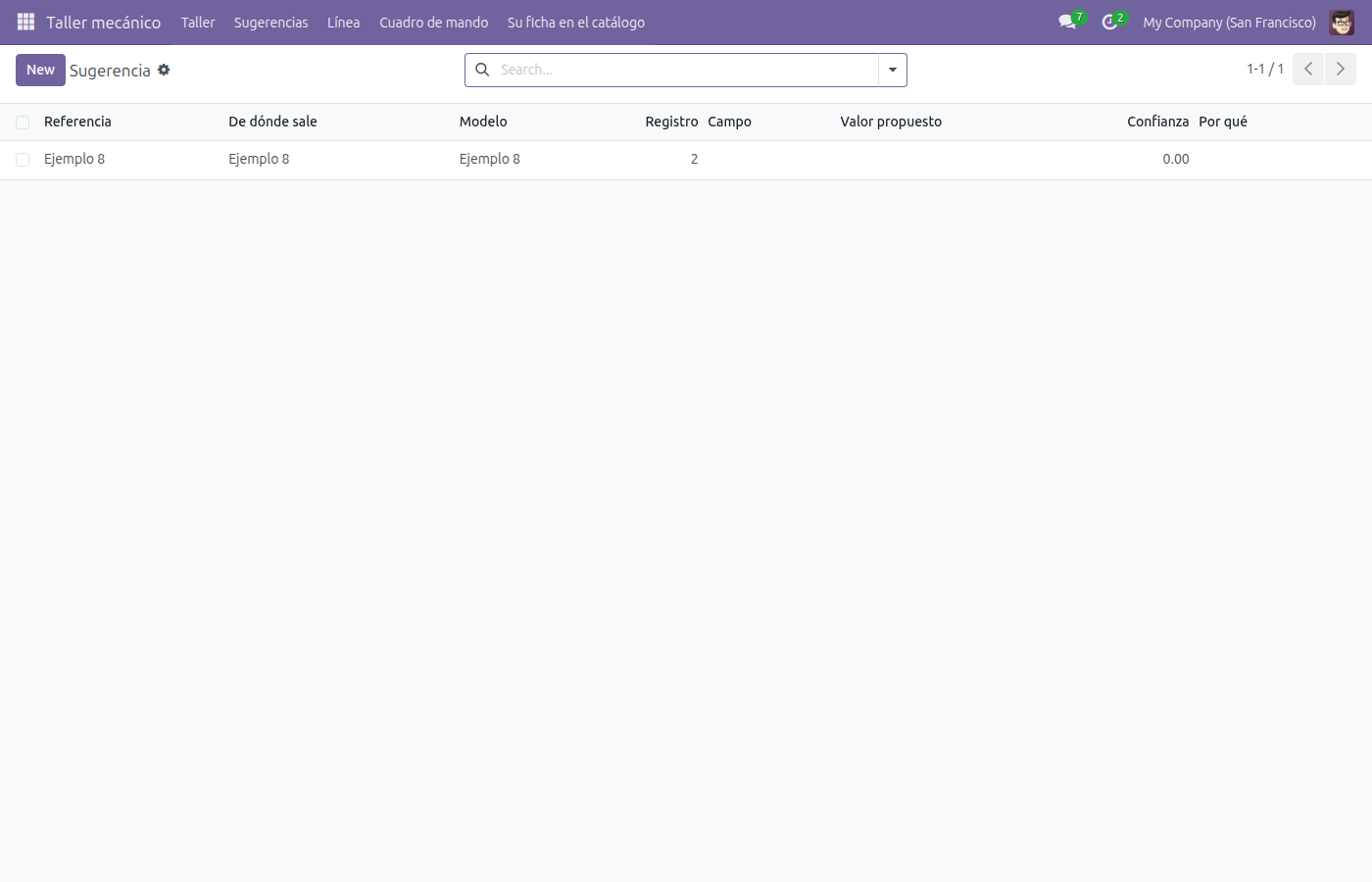
- Pulse «Guardar». Ya tiene su sugerencia.
- Cuando toque, pulse «Aceptar» para pasarla a «Aceptada» (solo Jefe de taller).
Lo que el sistema no deja hacer:
- La confianza va de 0 a 1.
Lo que el sistema hace solo
| Aviso | Cuándo | Por dónde |
|---|---|---|
| Recordatorio antes de la fecha | 1 days antes de «entrada» | por correo |
Lo que el sistema propone (con IA)
El sistema propone; la propuesta no entra en la ficha hasta que alguien con el perfil adecuado la acepta, en el menú Sugerencias, con su motivo y su confianza.
| Propone | Sobre | Quién lo firma |
|---|---|---|
| Leer la foto de la pieza y lo que cuenta el cliente | orden | Jefe de taller |
| En qué va esta reparación | orden | Jefe de taller |
| Proponer las horas de baremo | linea | Jefe de taller |
El cuadro de mando
| Indicador | Qué mide |
|---|---|
| Órdenes por estado | la suma de «total», de orden |
| Carga por elevador | cuántos hay, de orden |
| Esperando autorización | cuántos hay, de orden |
| Desviación sobre el baremo | la suma de «desviacion», de orden |