Tienda en línea
Manual de uso, paso a paso. El texto sale del acta del módulo; las pantallas, del módulo instalado, el 2026-09-21.
Pedido. Lo que compra alguien, con su pago y su envío
Quién usa esto
Cada persona ve y hace lo de su perfil, y nada más.
| Perfil | Hereda de |
|---|---|
| Atención al cliente | — |
| Almacén | atencion |
| Responsable de tienda | almacen |
| Dirección | responsable |
Cómo se hace, ficha por ficha
En el orden en que se usan: primero lo que se da de alta una vez, luego lo que se mueve a diario.
Pedido
Lo que compra alguien, con su pago y su envío
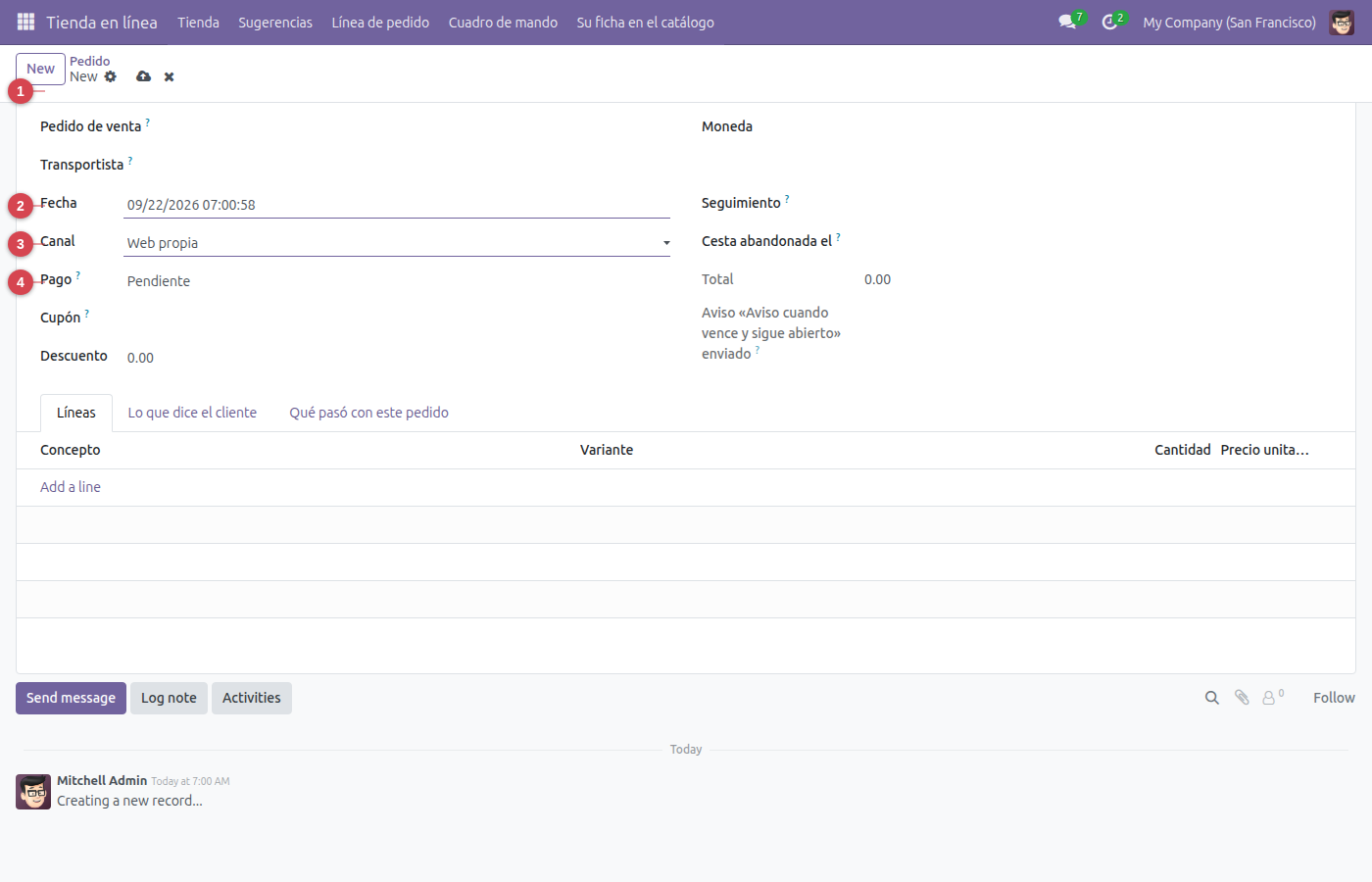
- Abra «Tienda» ▸ «Pedido».
- Pulse «Nuevo».
- En «Cliente»: Elija res.partner de la lista; si no está, se crea al momento.
- En «Fecha»: Ponga la fecha.
- En «Canal»: Elija una opción: web, marketplace, telefono, tienda.
- En «Pago»: El estado de pago NO es el estado del pedido: se confunden y se sirve sin cobrar.
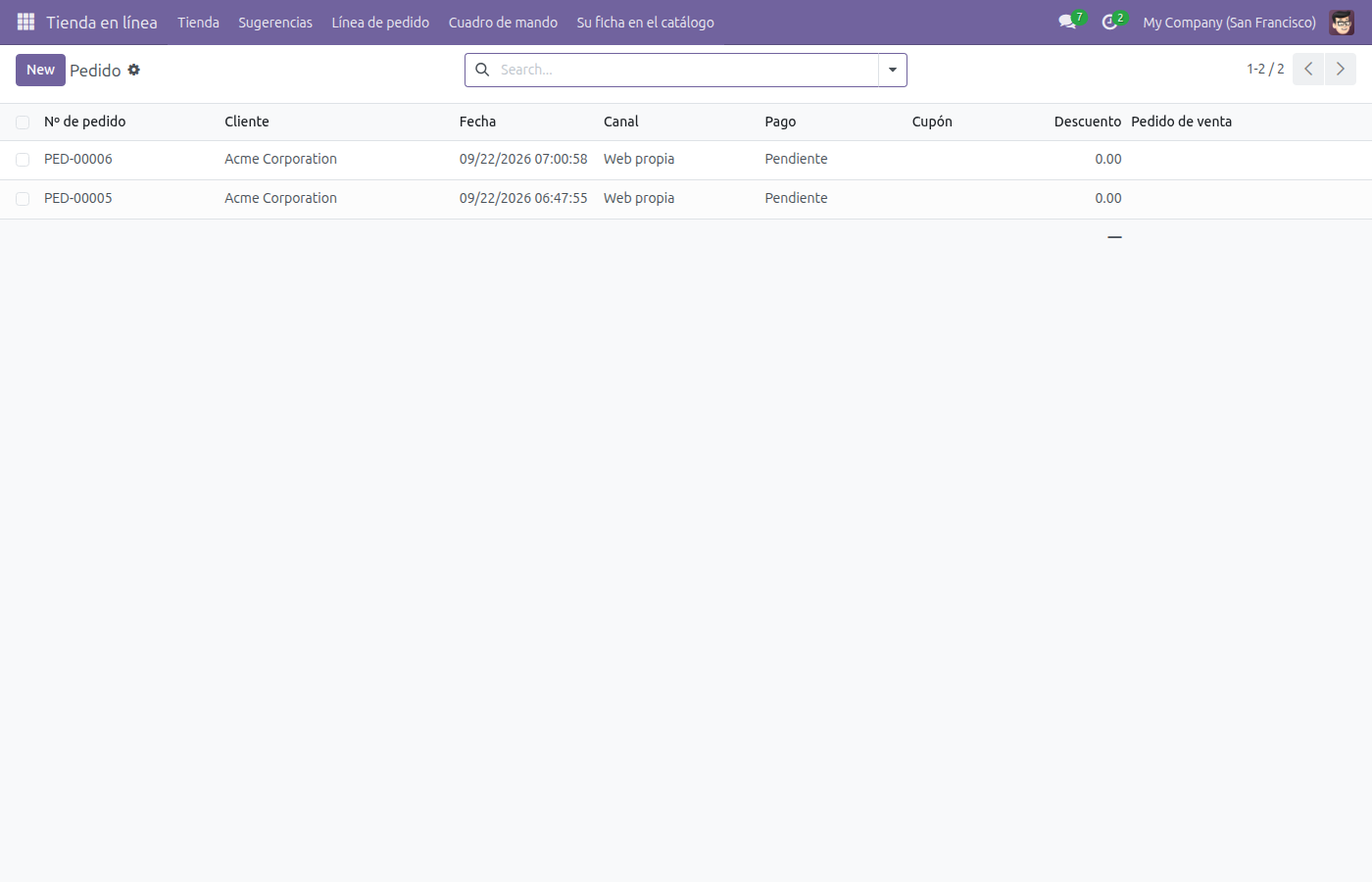
- Pulse «Guardar». Ya tiene su pedido.
- Cuando toque, pulse «Confirmar» para pasarla a «Confirmado» (solo Atención al cliente).
Cesta
→
Confirmado
→
Preparando
→
Enviado
→
Entregado
→
Devuelto
→
Cancelado
Lo que el sistema no deja hacer:
- No se sirve un pedido sin cobrar.
Línea de pedido
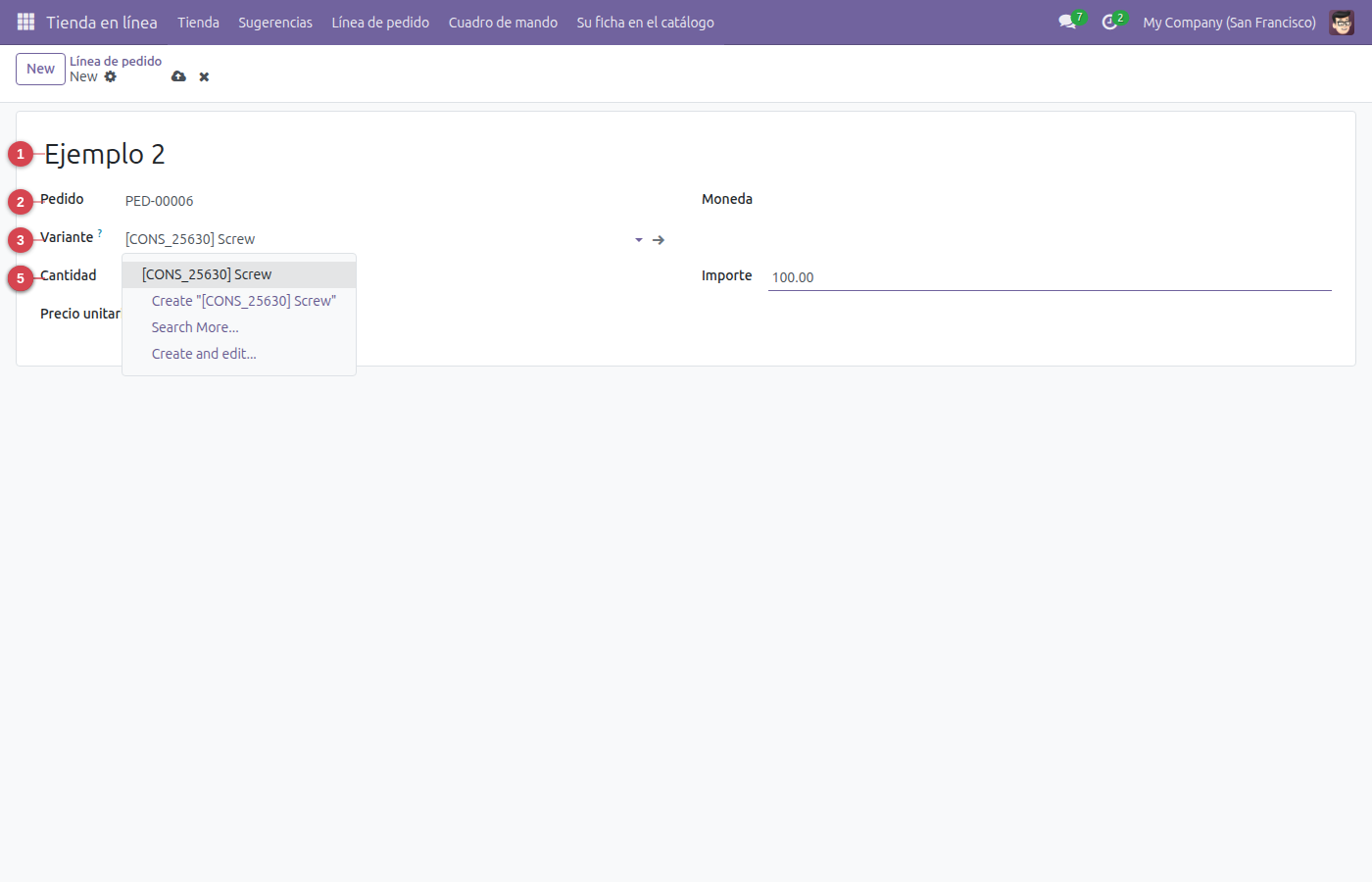
- Abra «Tienda en línea» ▸ «Línea de pedido».
- Pulse «Nuevo».
- En «Concepto»: Escriba un texto.
- En «Pedido»: Elija pedido de la lista; si no está, se crea al momento.
- En «Variante»: La VARIANTE, no el producto: talla y color no son productos distintos ni son el mismo, y si se confunden el stock miente.
- En «Cantidad»: Escriba un número con decimales.
- En «Importe»: Escriba un importe.
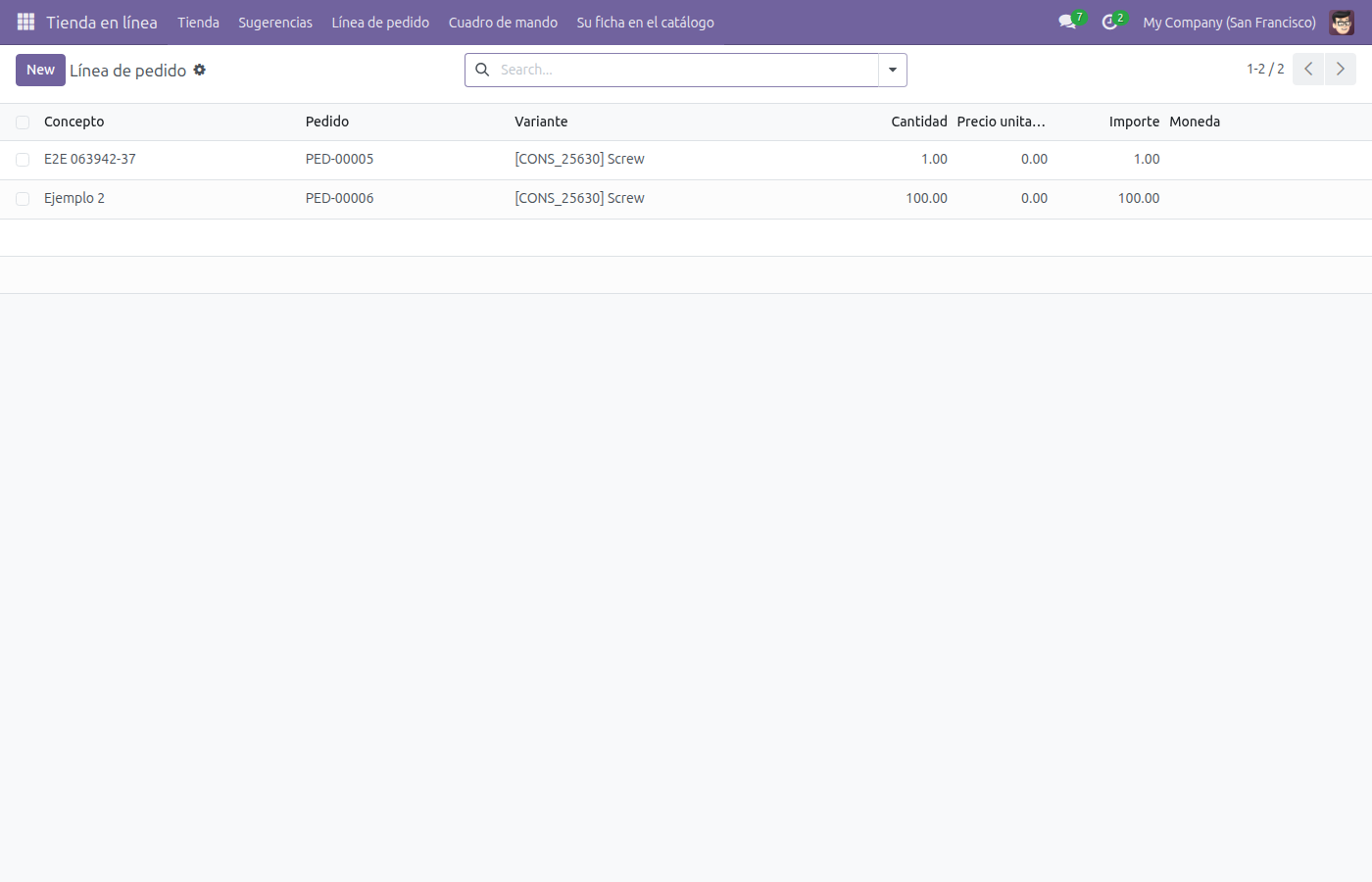
- Pulse «Guardar». Ya tiene su línea de pedido.
Lo que el sistema no deja hacer:
- Una línea de cero unidades no se sirve.
Valoración
Lo que escribe quien ya compró
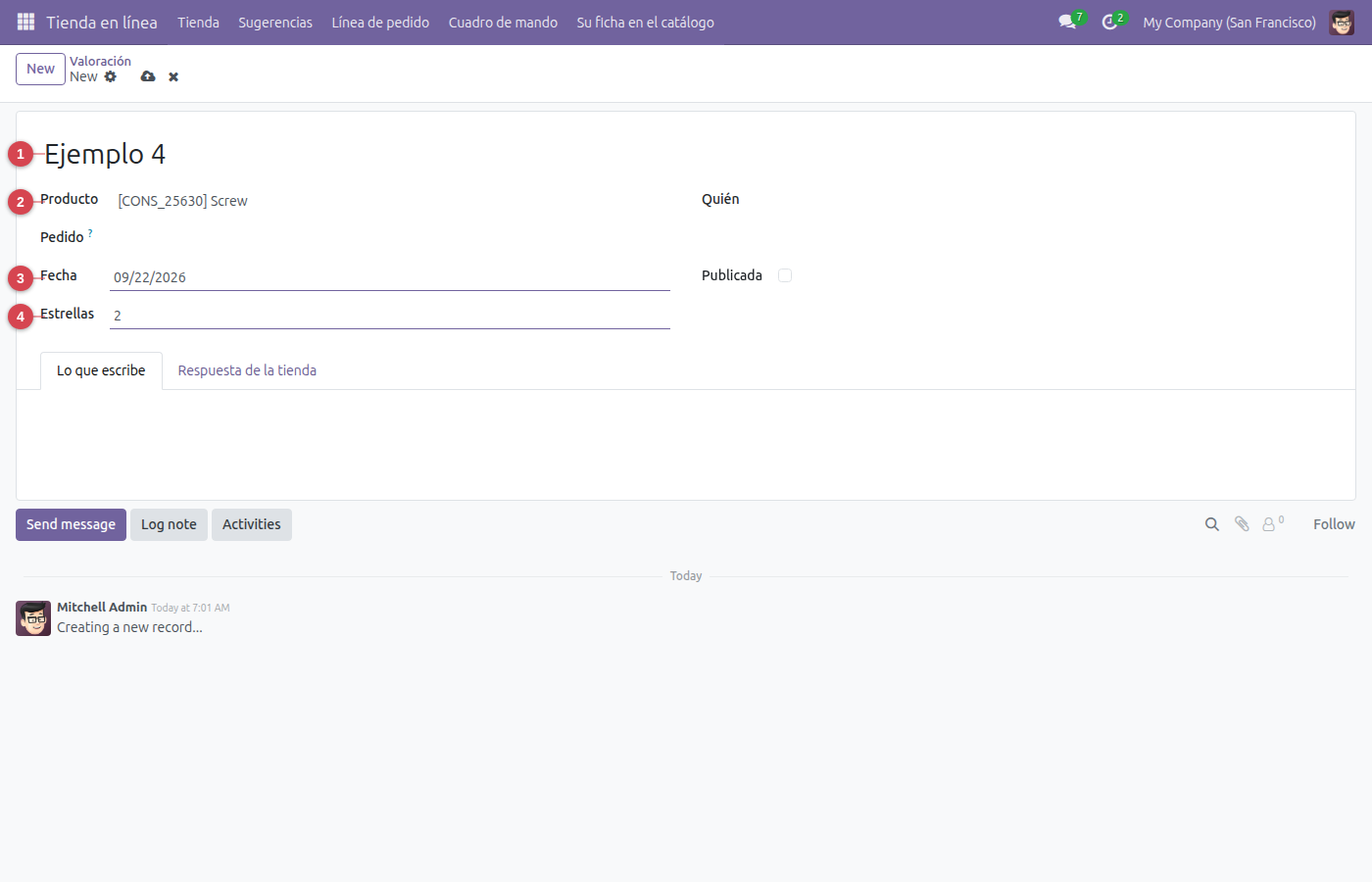
- Abra «Tienda» ▸ «Valoración».
- Pulse «Nuevo».
- En «Título»: Escriba un texto.
- En «Producto»: Elija product.product de la lista; si no está, se crea al momento.
- En «Fecha»: Ponga la fecha.
- En «Estrellas»: Escriba un número.
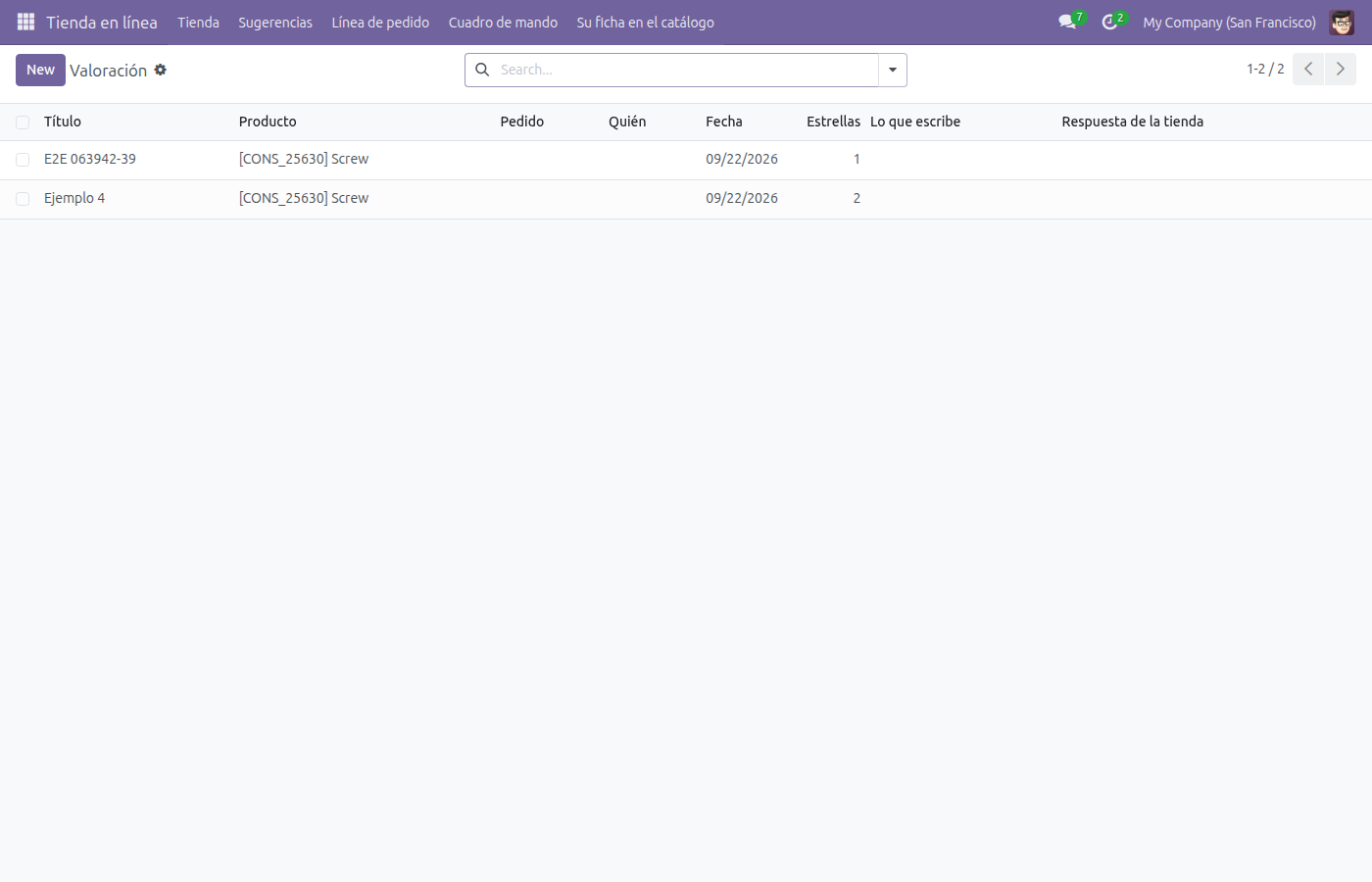
- Pulse «Guardar». Ya tiene su valoración.
Lo que el sistema no deja hacer:
- Una valoración va de una a cinco estrellas.
Devolución
El desistimiento, con sus catorce días
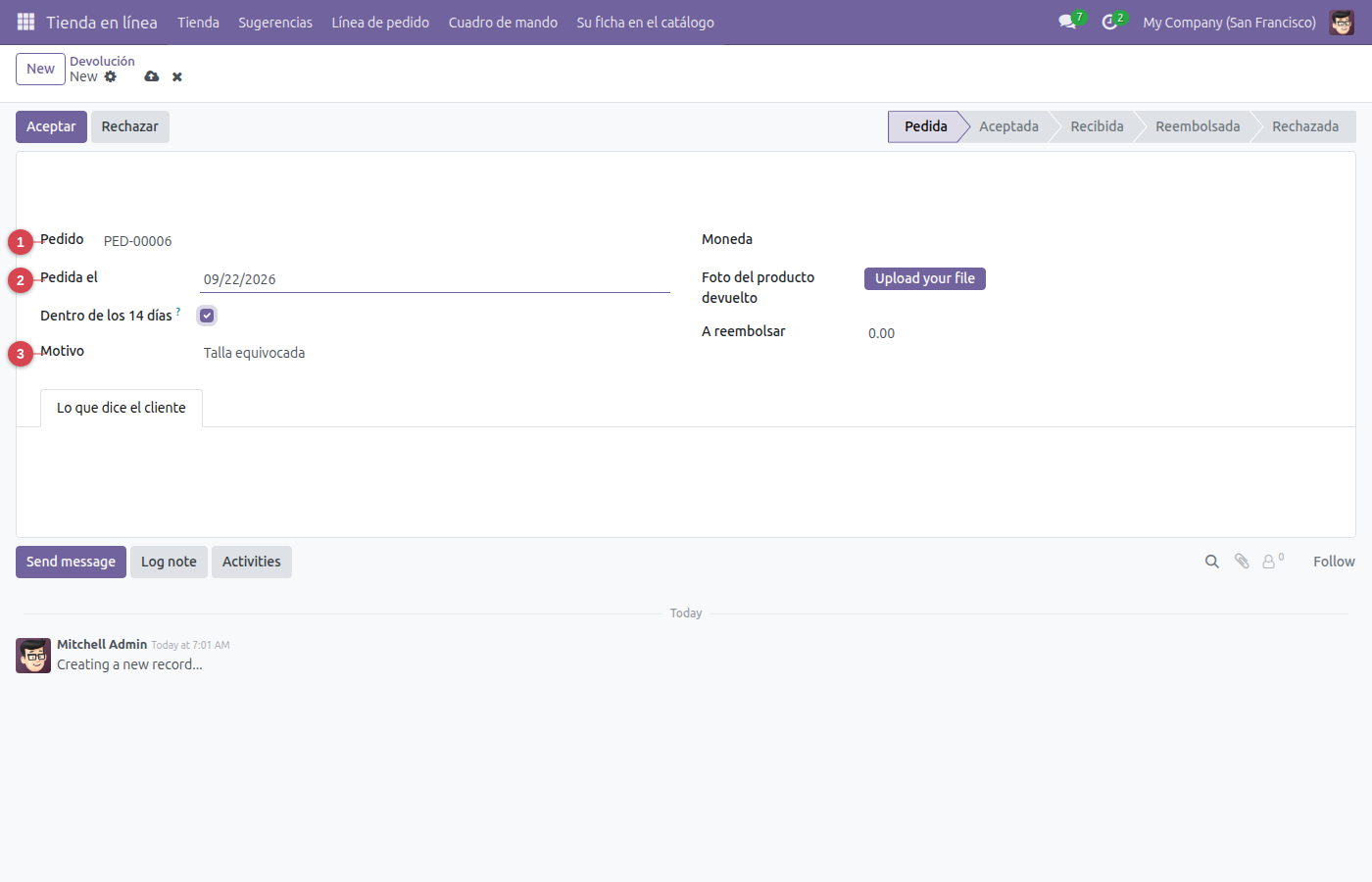
- Abra «Tienda» ▸ «Devolución».
- Pulse «Nuevo».
- En «Pedido»: Elija pedido de la lista; si no está, se crea al momento.
- En «Pedida el»: Ponga la fecha.
- En «Motivo»: Elija una opción: no_gusta, talla, defectuoso, equivocado, tarde.
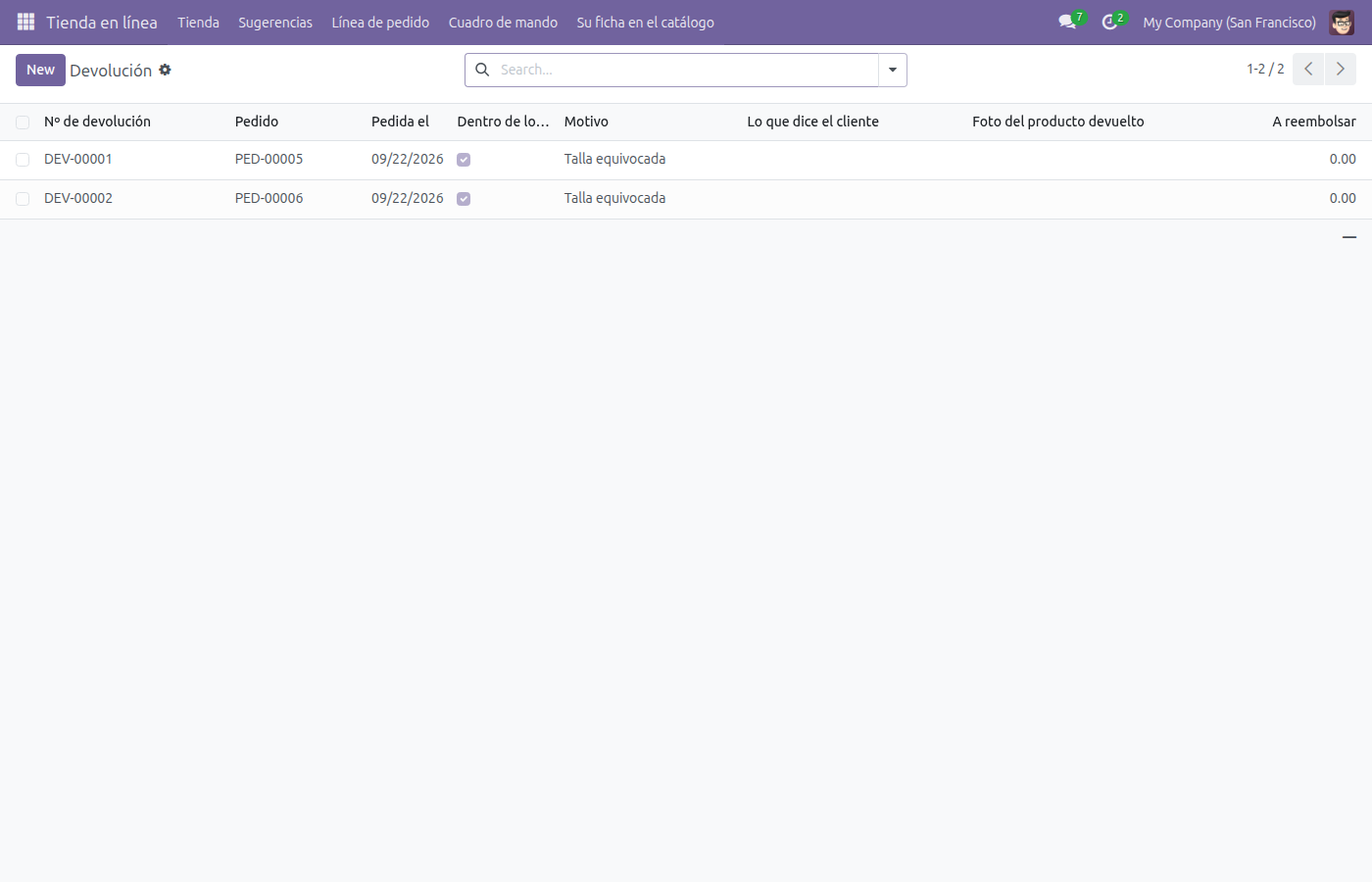
- Pulse «Guardar». Ya tiene su devolución.
- Cuando toque, pulse «Aceptar» para pasarla a «Aceptada» (solo Atención al cliente).
Pedida
→
Aceptada
→
Recibida
→
Reembolsada
→
Rechazada
Sugerencia
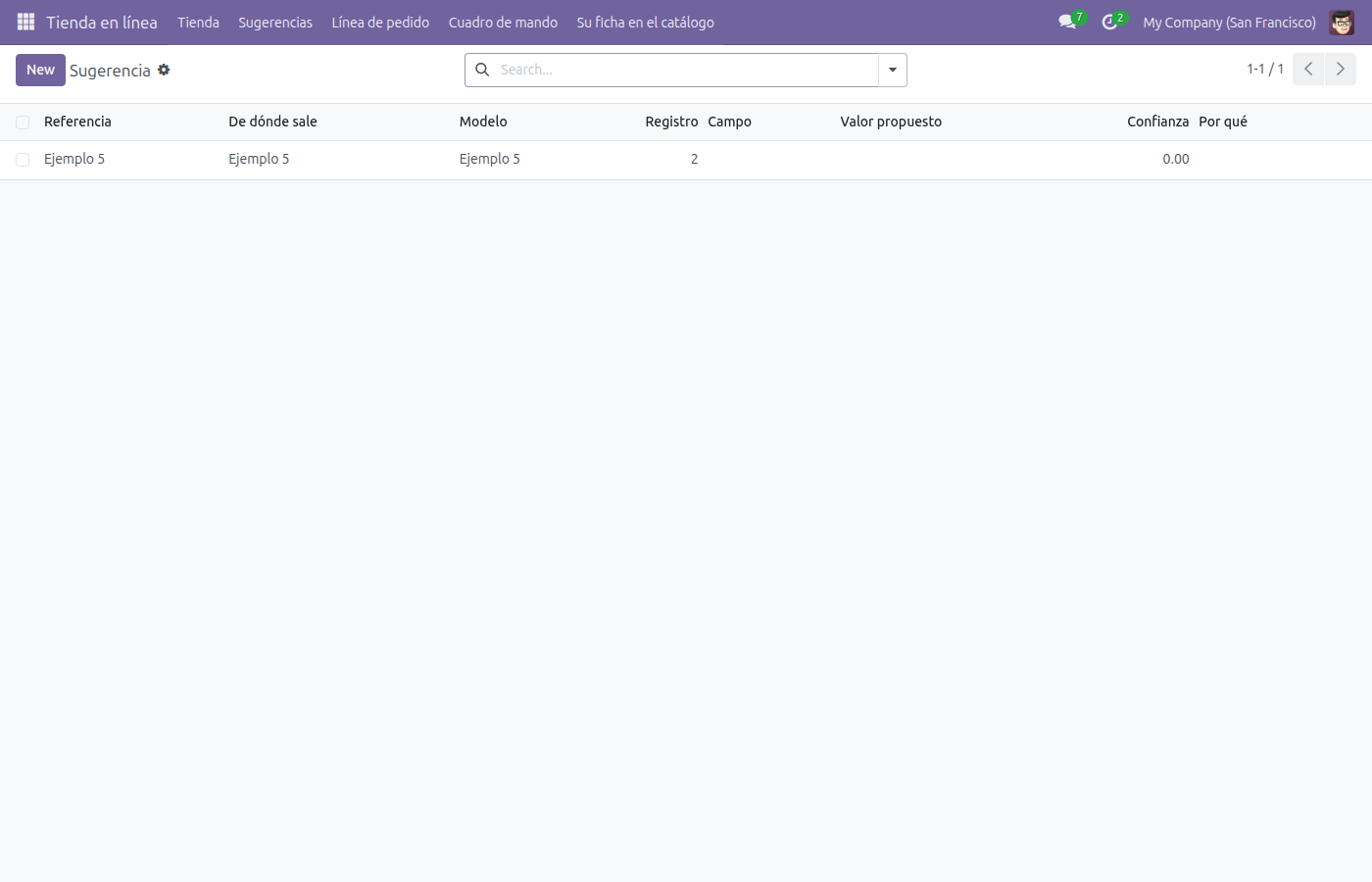
- Abra «Sugerencias» ▸ «Sugerencia».
- Pulse «Nuevo».
- En «Referencia»: Escriba un texto.
- En «De dónde sale»: El nombre de la asistencia que la propuso.
- En «Modelo»: Sobre qué modelo se propone.
- En «Registro»: El id del registro al que se refiere.
- Pulse «Guardar». Ya tiene su sugerencia.
- Cuando toque, pulse «Aceptar» para pasarla a «Aceptada» (solo Responsable de tienda).
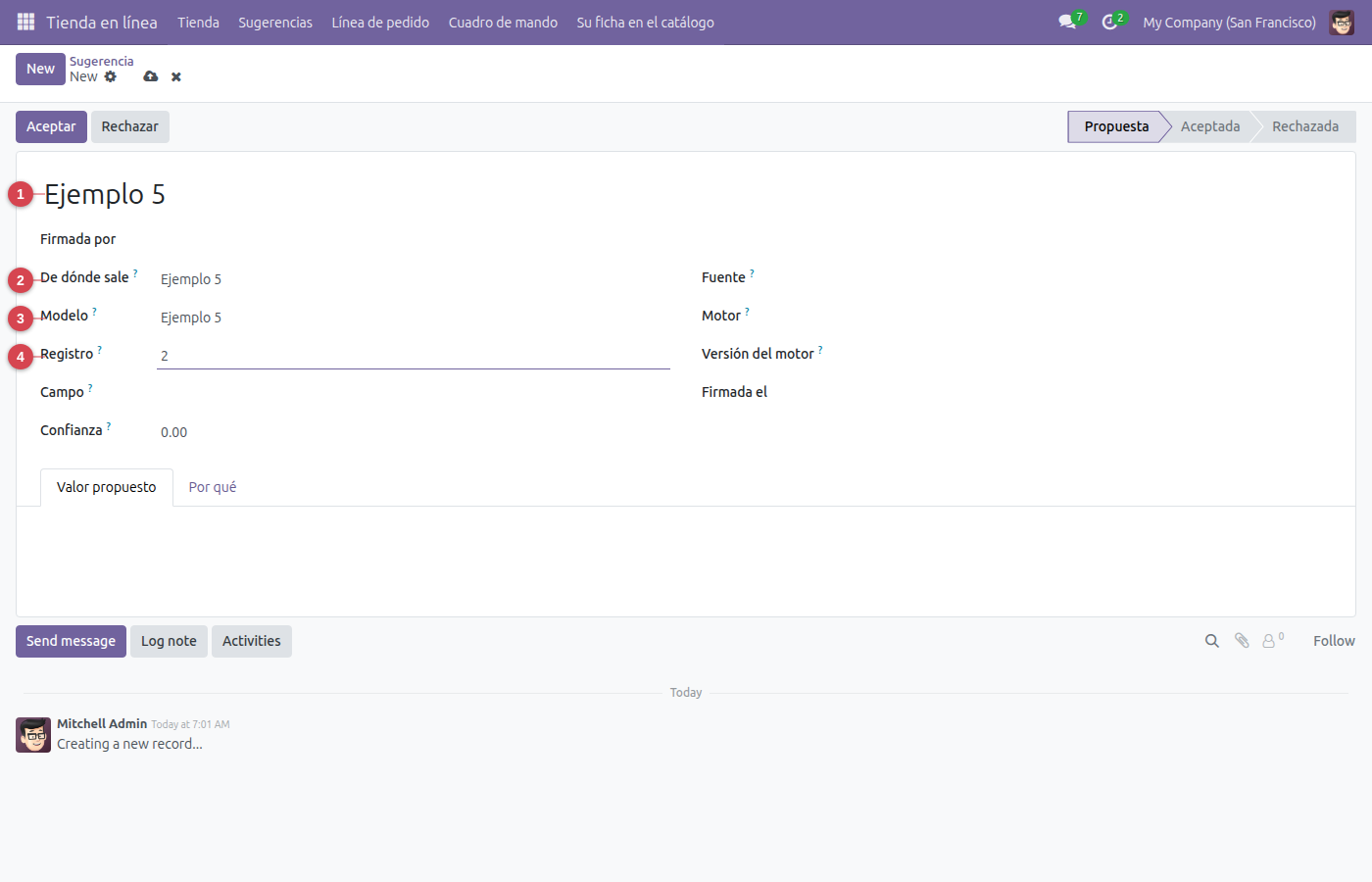
Propuesta
→
Aceptada
→
Rechazada
Lo que el sistema no deja hacer:
- La confianza va de 0 a 1.
Lo que el sistema hace solo
| Aviso | Cuándo | Por dónde |
|---|---|---|
| Aviso cuando vence y sigue abierto | 3 days después de «abandonada_el» | como tarea en la ficha |
Lo que el sistema propone (con IA)
El sistema propone; la propuesta no entra en la ficha hasta que alguien con el perfil adecuado la acepta, en el menú Sugerencias, con su motivo y su confianza.
| Propone | Sobre | Quién lo firma |
|---|---|---|
| Leer la ficha del proveedor | valoracion | Responsable de tienda |
| Proponer la respuesta a la reseña | valoracion | Responsable de tienda |
| Qué pasó con este pedido | pedido | Responsable de tienda |
El cuadro de mando
| Indicador | Qué mide |
|---|---|
| Ventas por estado | la suma de «total», de pedido |
| Cestas abandonadas | la suma de «total», de pedido |
| Devoluciones por motivo | cuántos hay, de devolucion |