Clínica veterinaria
Manual de uso, paso a paso. El texto sale del acta del módulo; las pantallas, del módulo instalado, el 2026-09-21.
Animal. El paciente, identificado por su chip
Quién usa esto
Cada persona ve y hace lo de su perfil, y nada más.
| Perfil | Hereda de |
|---|---|
| Recepción | — |
| Auxiliar | recepcion |
| Veterinario | auxiliar |
| Dirección | veterinario |
Cómo se hace, ficha por ficha
En el orden en que se usan: primero lo que se da de alta una vez, luego lo que se mueve a diario.
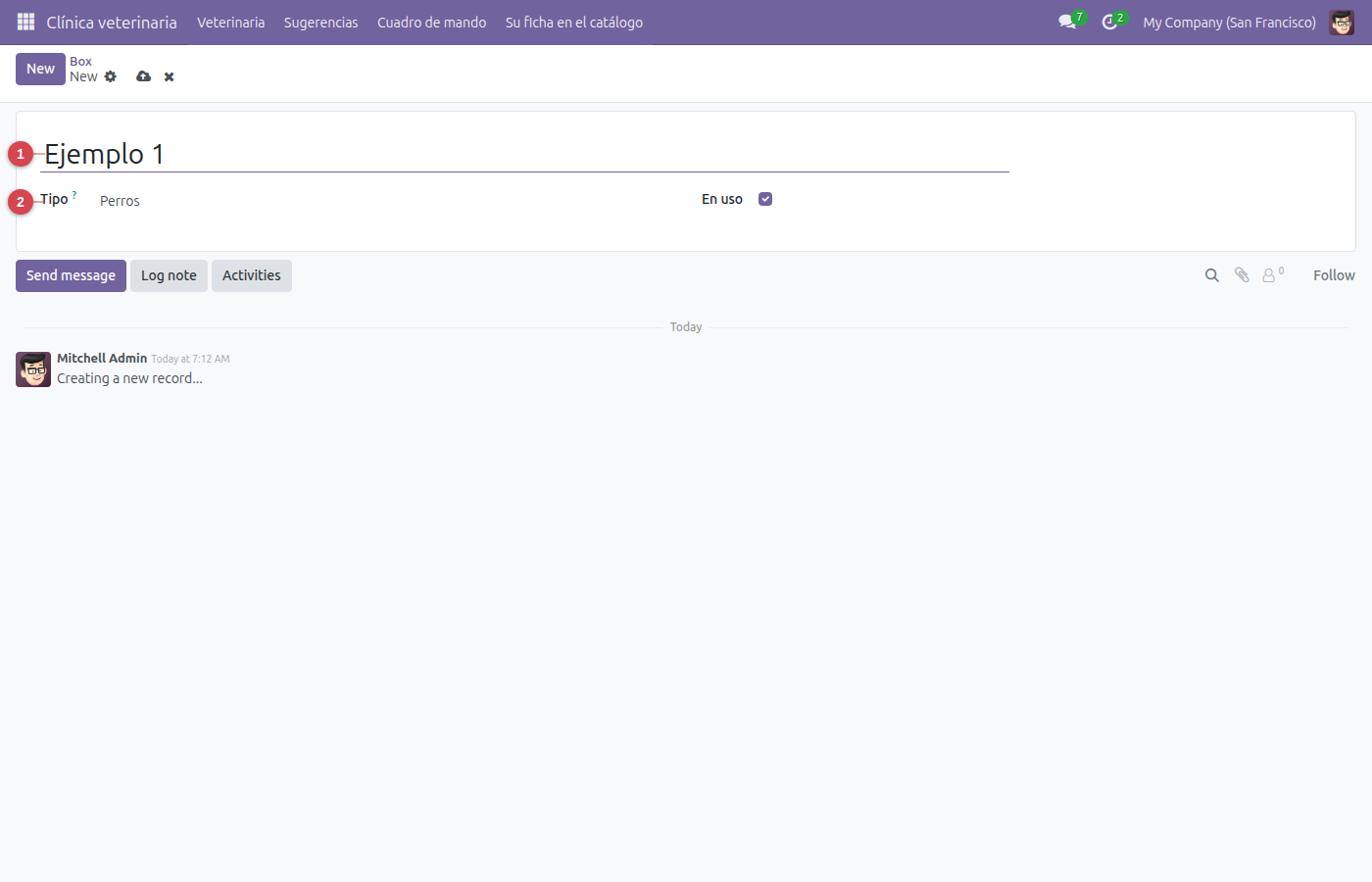
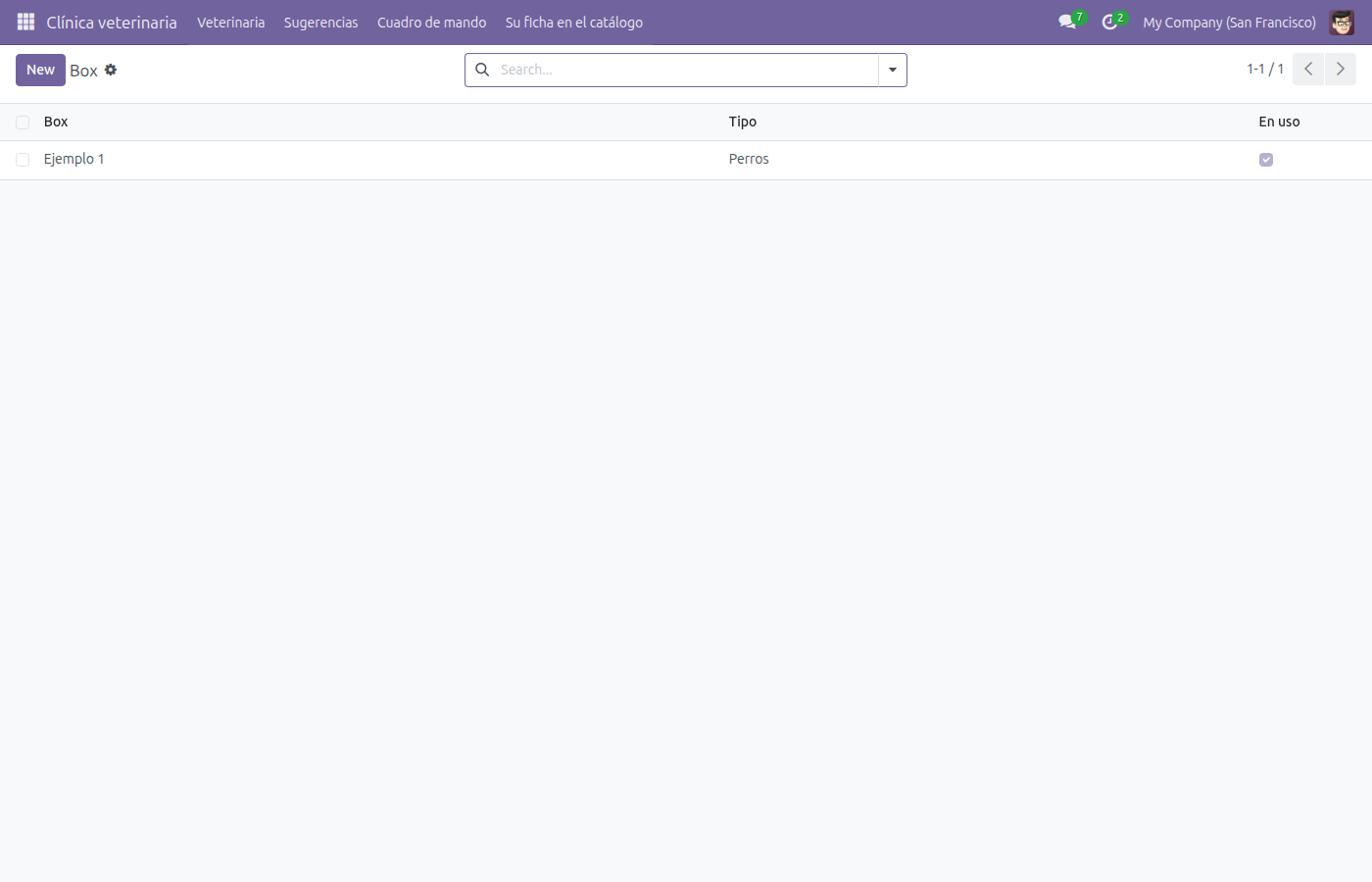
Box
La jaula de hospitalización. Es lo que se agota
- Abra «Veterinaria» ▸ «Box».
- Pulse «Nuevo».
- En «Box»: Escriba un texto.
- En «Tipo»: Un infeccioso no entra en el box de al lado de los demás.
- Pulse «Guardar». Ya tiene su box.
Animal
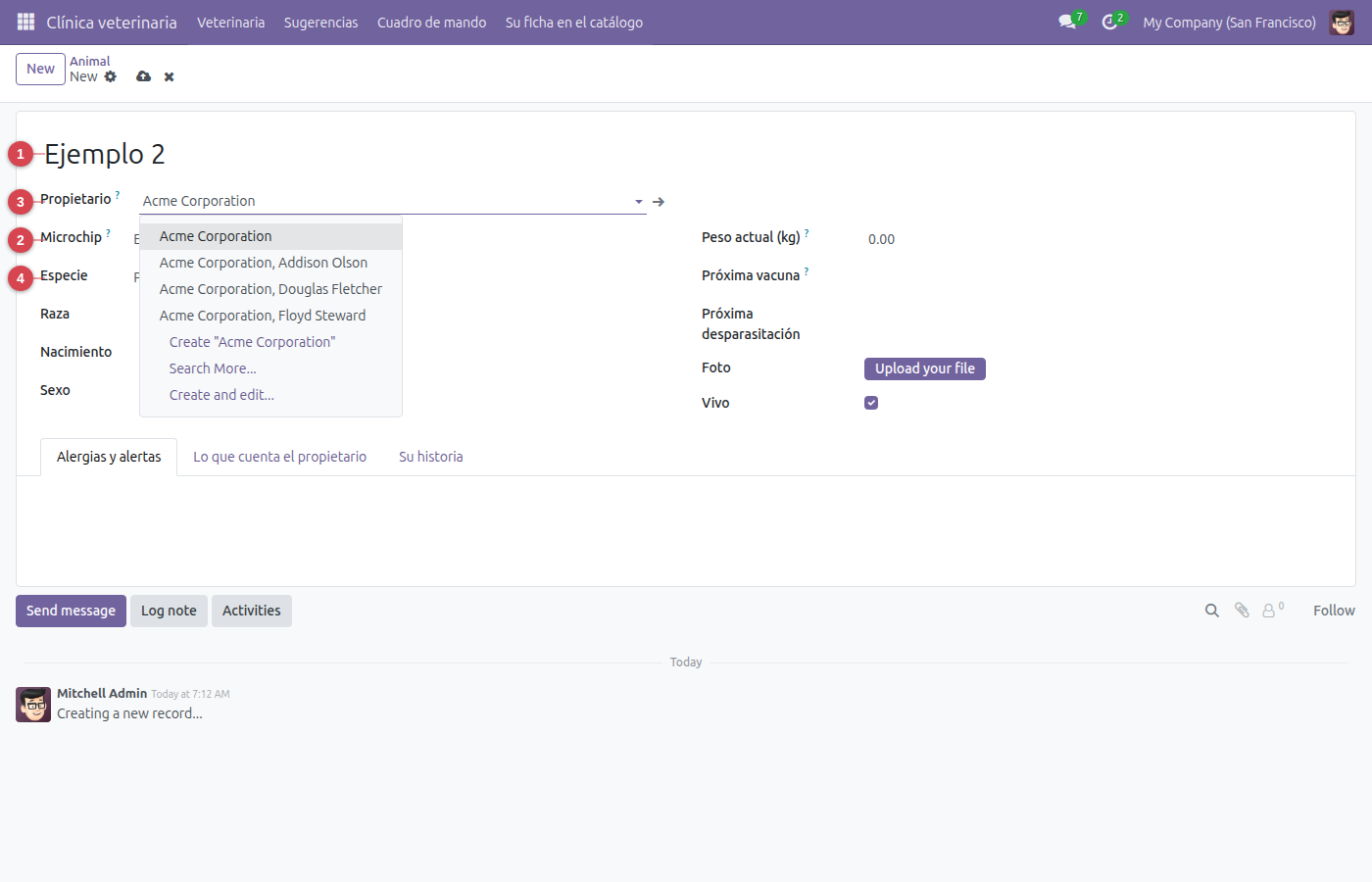
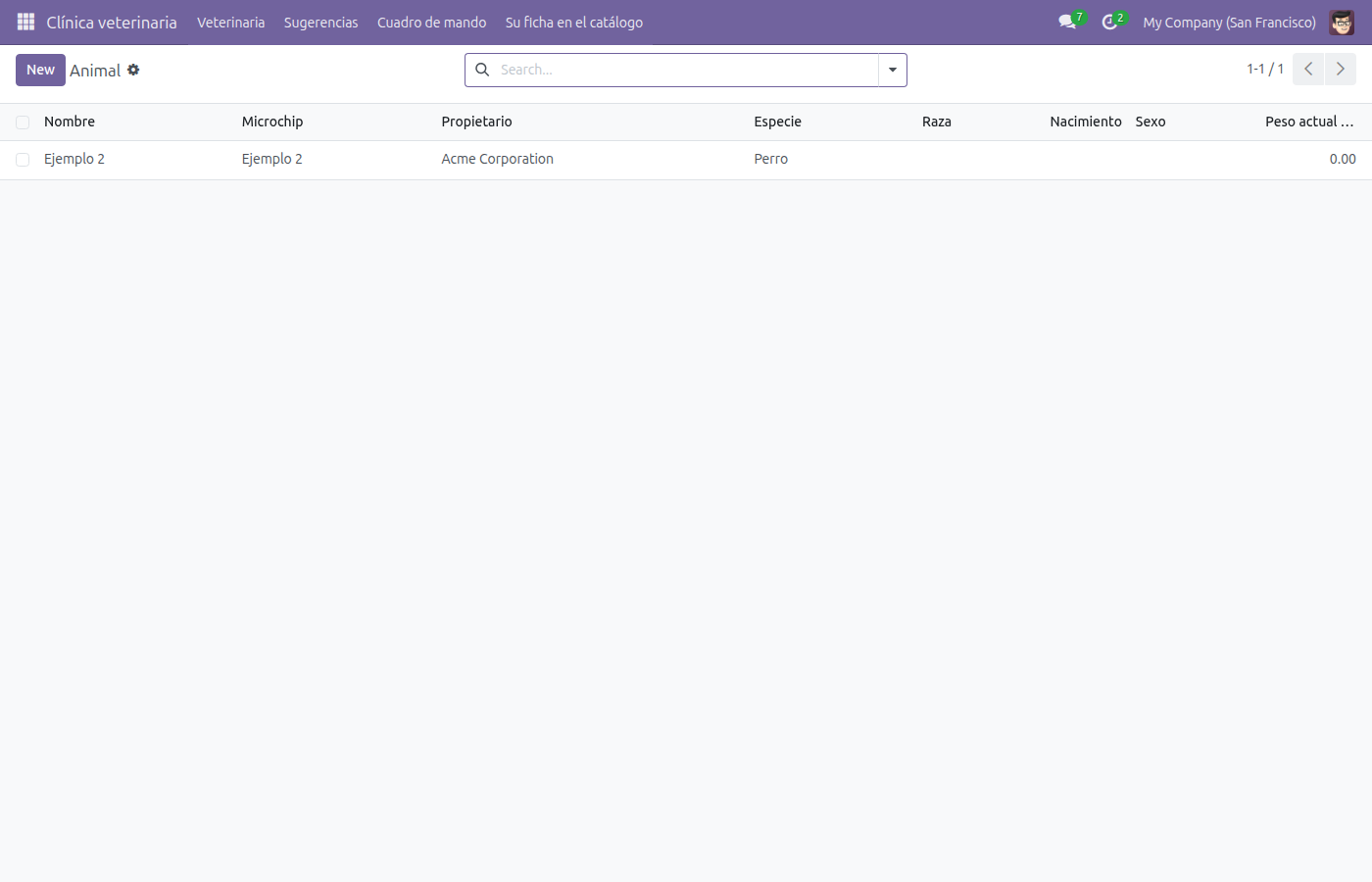
El paciente, identificado por su chip
- Abra «Veterinaria» ▸ «Animal».
- Pulse «Nuevo».
- En «Nombre»: Escriba un texto.
- En «Microchip»: Los quince dígitos. Es obligatorio y es la identidad real: hay cuatro Luna en cada calle.
- En «Propietario»: El animal no firma ni paga. Sin propietario no hay consentimiento válido ni factura correcta.
- En «Especie»: Elija una opción: perro, gato, conejo, ave, reptil, otro.
- Pulse «Guardar». Ya tiene su animal.
Lo que el sistema no deja hacer:
- Un peso negativo no existe.
Vacuna
Una dosis puesta, con la fecha de la siguiente
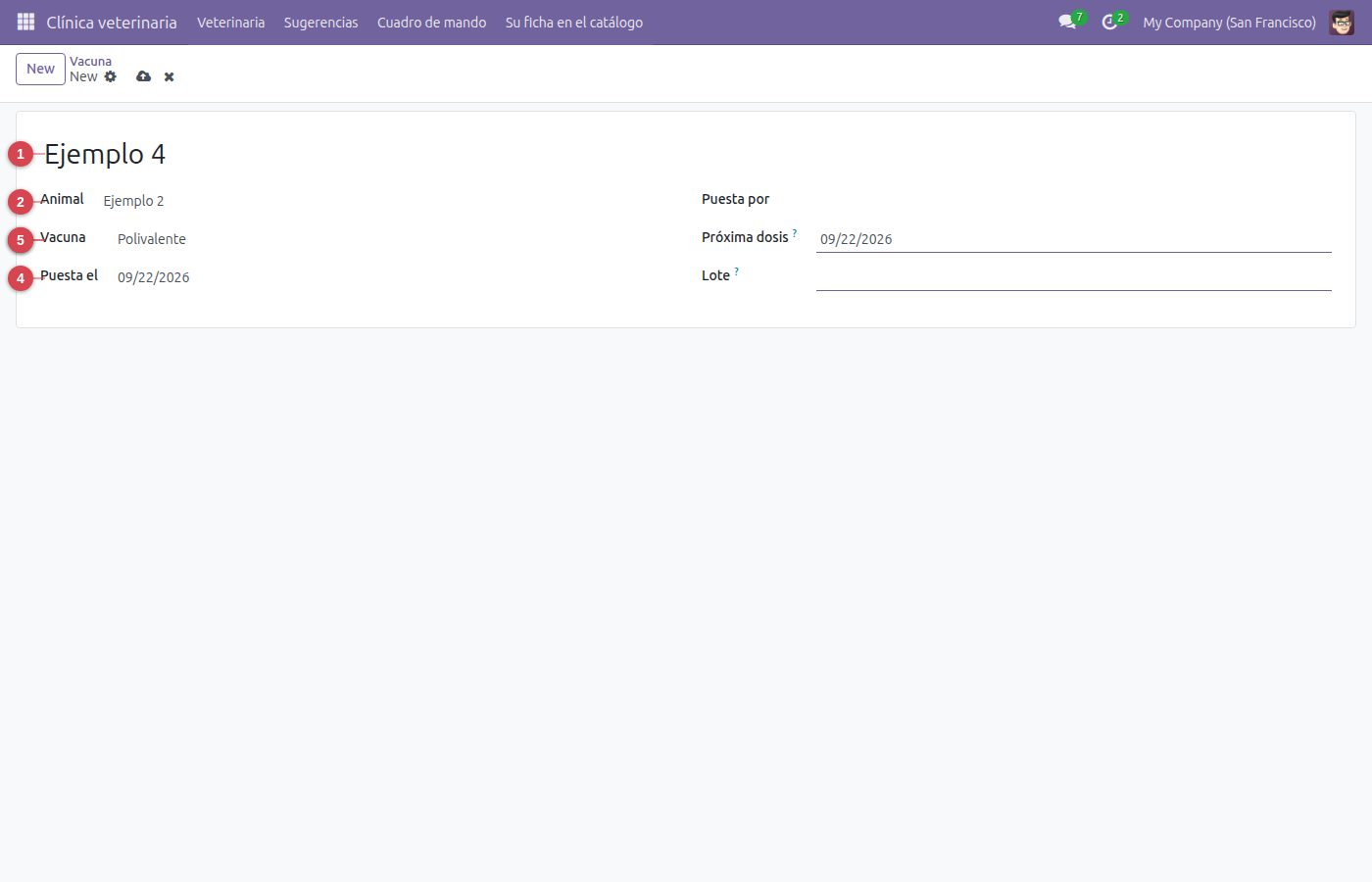
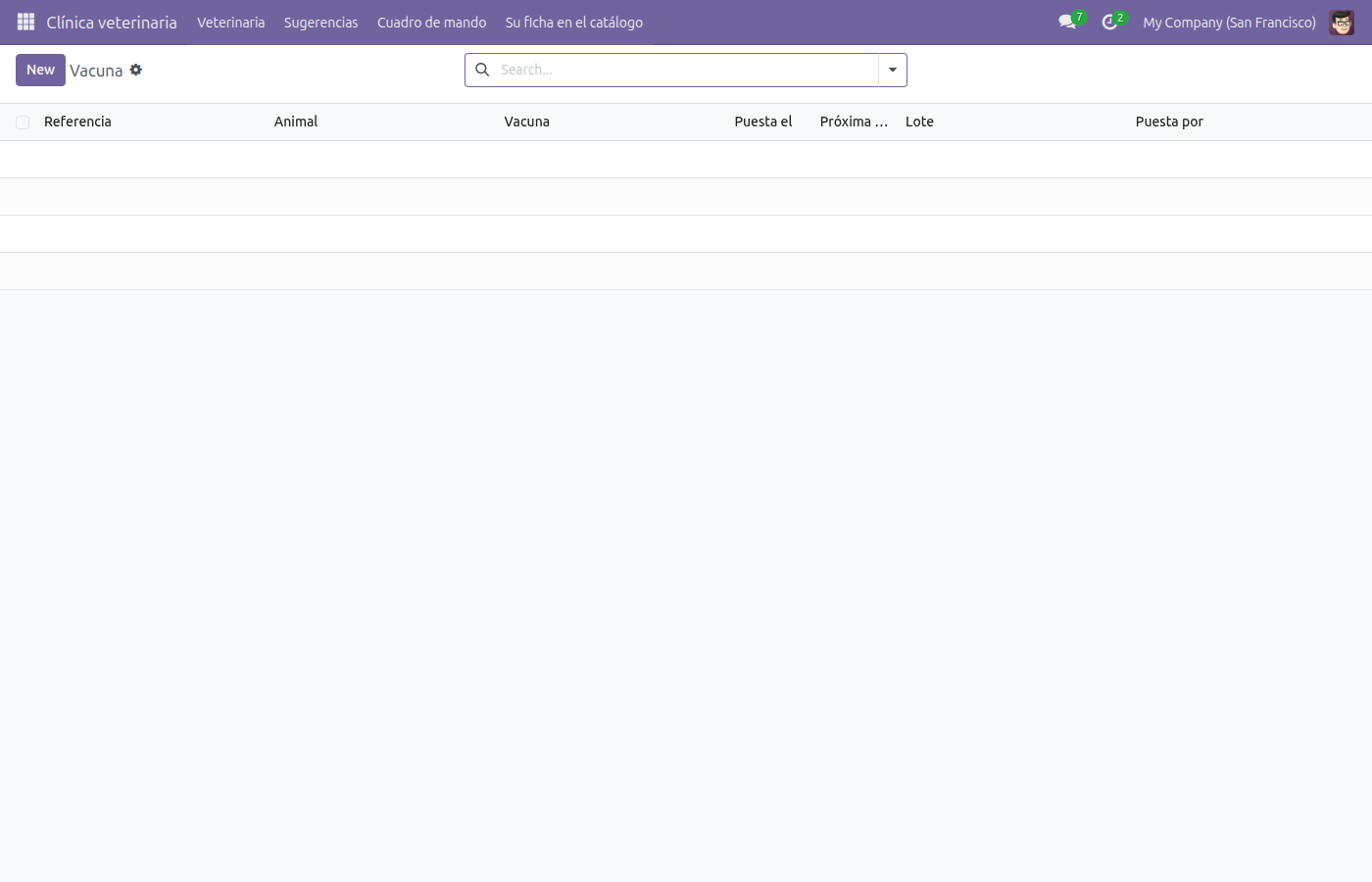
- Abra «Veterinaria» ▸ «Vacuna».
- Pulse «Nuevo».
- En «Referencia»: Escriba un texto.
- En «Animal»: Elija animal de la lista; si no está, se crea al momento.
- En «Vacuna»: Elija una opción: rabia, polivalente, leucemia, leishmania, tos_perreras.
- En «Puesta el»: Ponga la fecha.
- En «Próxima dosis»: Sin esto no hay recordatorio, y sin recordatorio no hay revacunación.
- Pulse «Guardar». Ya tiene su vacuna.
Lo que el sistema no deja hacer:
- La próxima dosis no puede ser anterior a la que se acaba de poner.
Consulta
Lo que pasó un día, y que ya no se reescribe
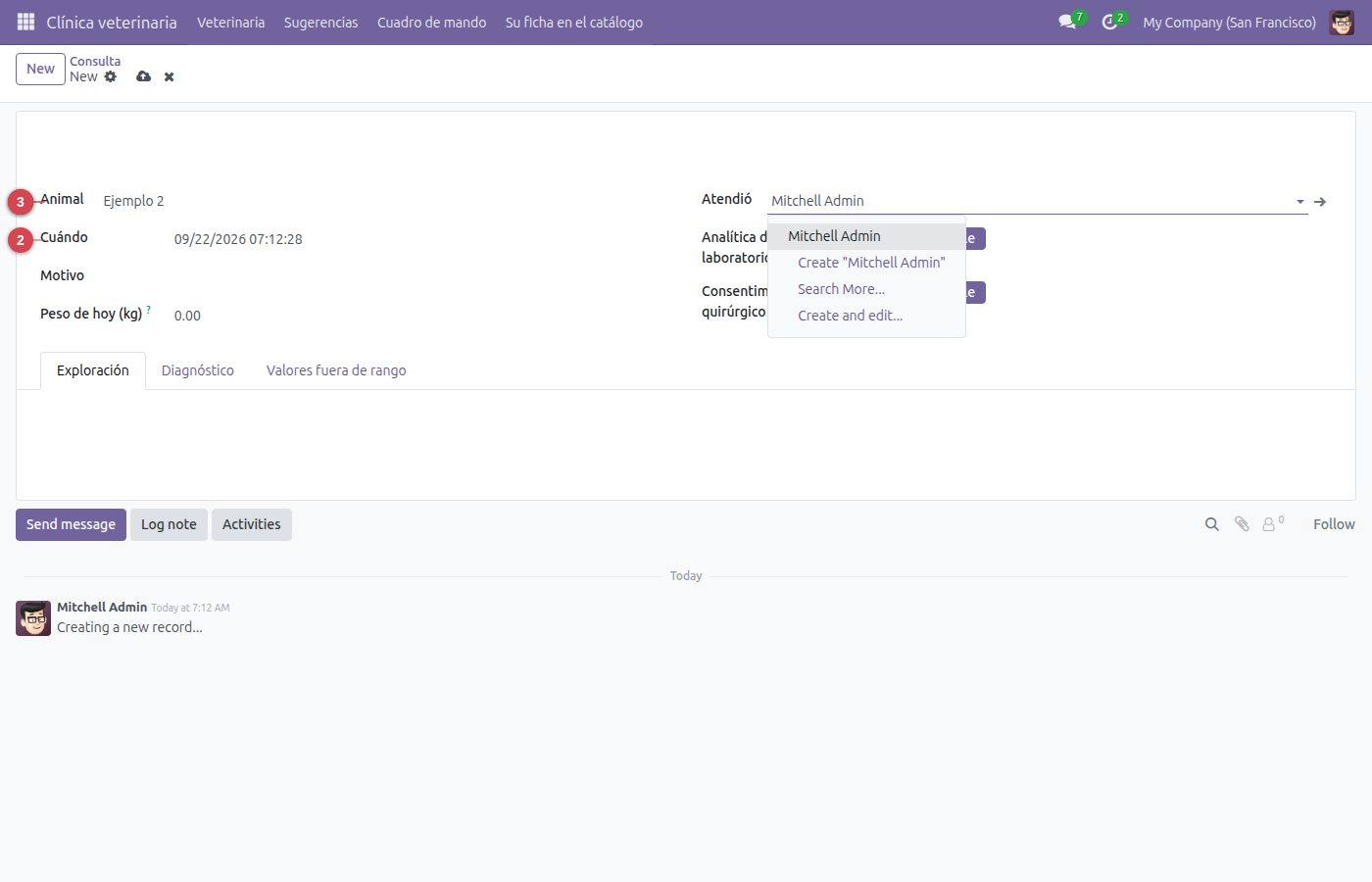
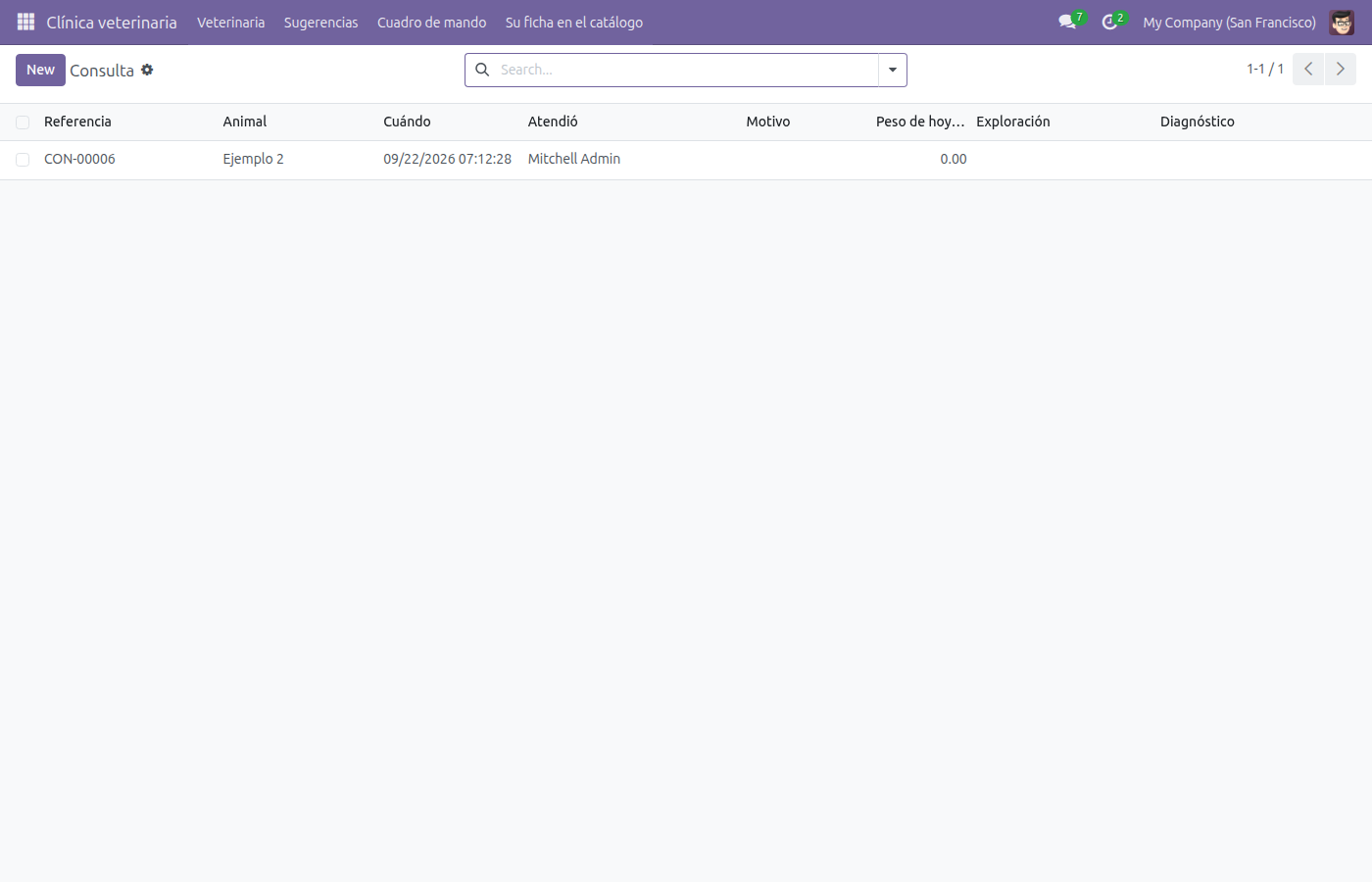
- Abra «Veterinaria» ▸ «Consulta».
- Pulse «Nuevo».
- En «Animal»: Elija animal de la lista; si no está, se crea al momento.
- En «Cuándo»: Ponga la fecha.
- En «Atendió»: Elija res.users de la lista; si no está, se crea al momento.
- Pulse «Guardar». Ya tiene su consulta.
Lo que el sistema no deja hacer:
- Una consulta sin quien la atendió no vale como historia clínica.
Hospitalización
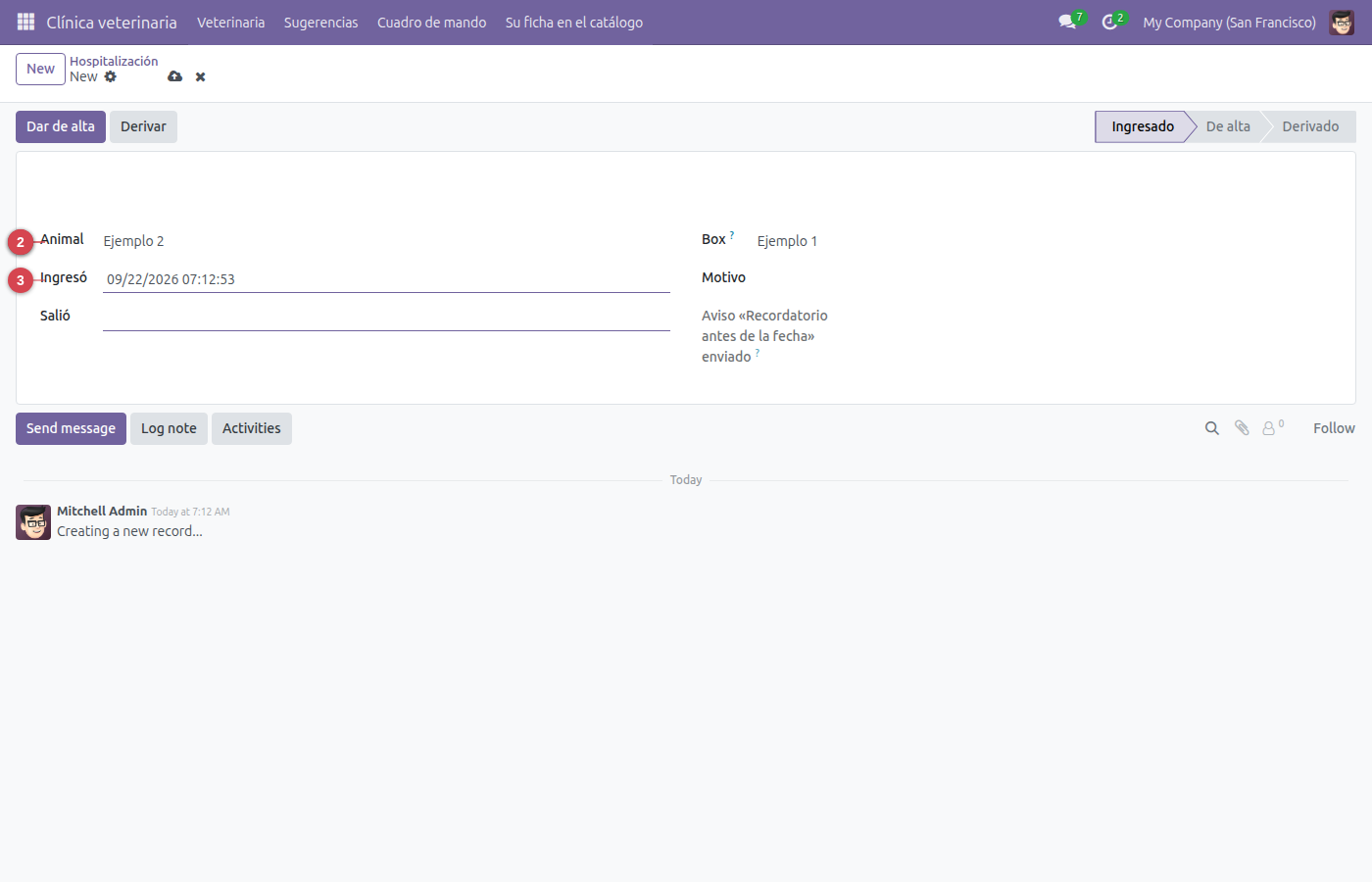
- Abra «Veterinaria» ▸ «Hospitalización».
- Pulse «Nuevo».
- En «Animal»: Elija animal de la lista; si no está, se crea al momento.
- En «Box»: Cuatro boxes y seis ingresos es una decisión que hay que tomar con datos.
- En «Ingresó»: Ponga la fecha.
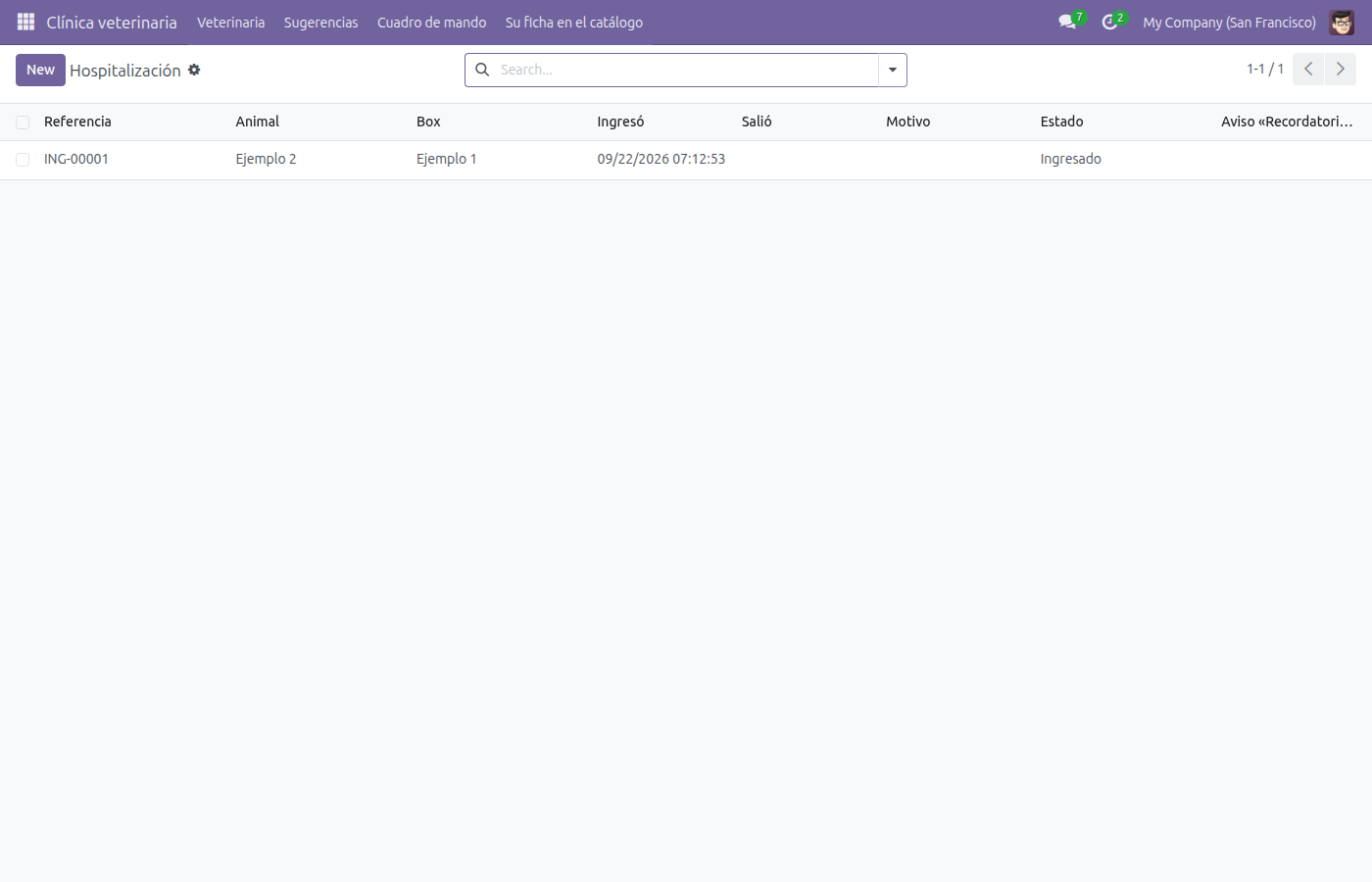
- Pulse «Guardar». Ya tiene su hospitalización.
- Cuando toque, pulse «Dar de alta» para pasarla a «De alta» (solo Veterinario).
Lo que el sistema no deja hacer:
- No se puede dar de alta antes de ingresar.
Receta
Lo prescrito, y si lleva antibiótico
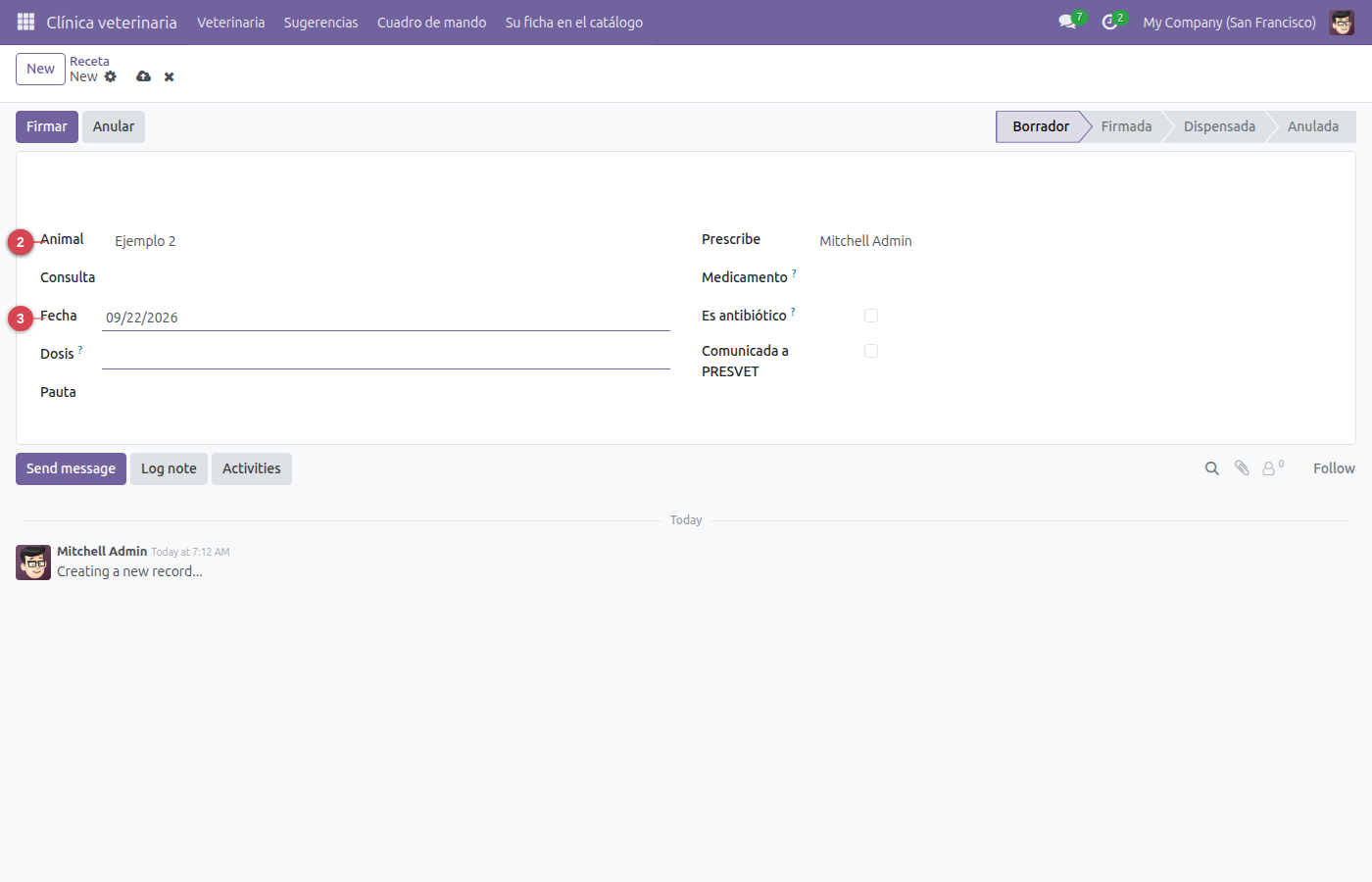
- Abra «Veterinaria» ▸ «Receta».
- Pulse «Nuevo».
- En «Animal»: Elija animal de la lista; si no está, se crea al momento.
- En «Prescribe»: Elija res.users de la lista; si no está, se crea al momento.
- En «Fecha»: Ponga la fecha.
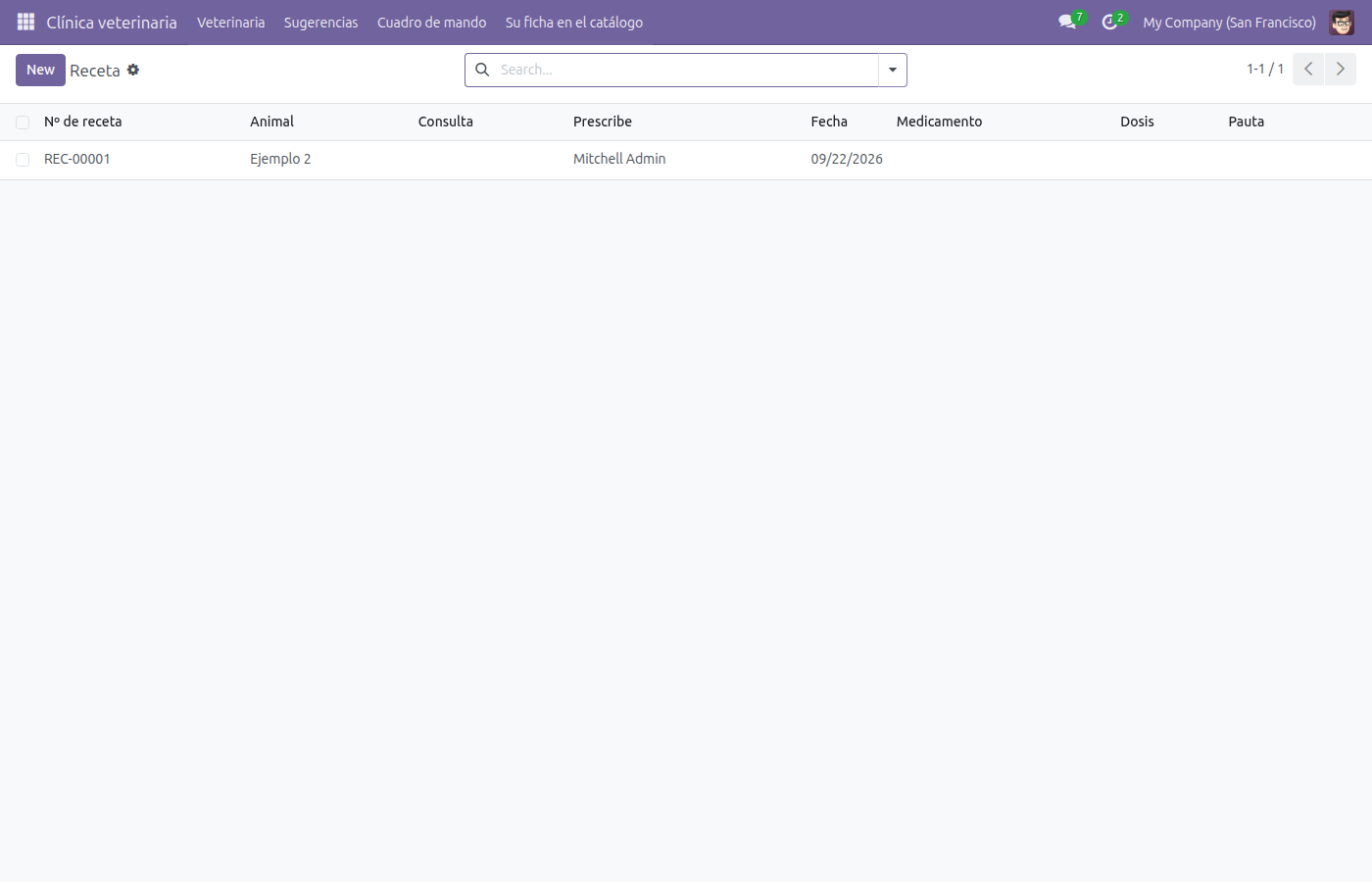
- Pulse «Guardar». Ya tiene su receta.
- Cuando toque, pulse «Firmar» para pasarla a «Firmada» (solo Veterinario).
Lo que el sistema no deja hacer:
- Un antibiótico dispensado sin comunicar a PRESVET es una infracción (RD 666/2023).
Sugerencia
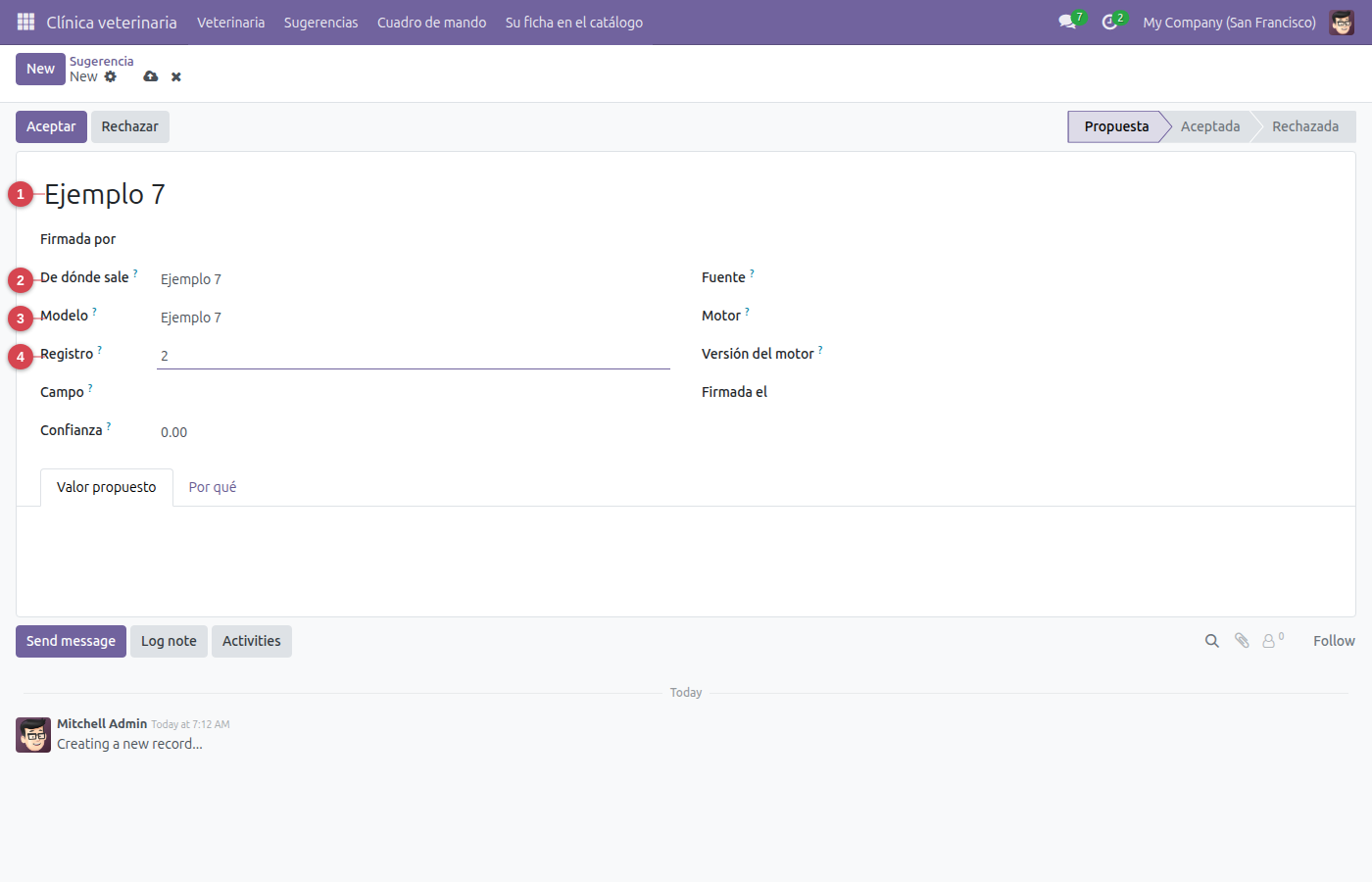
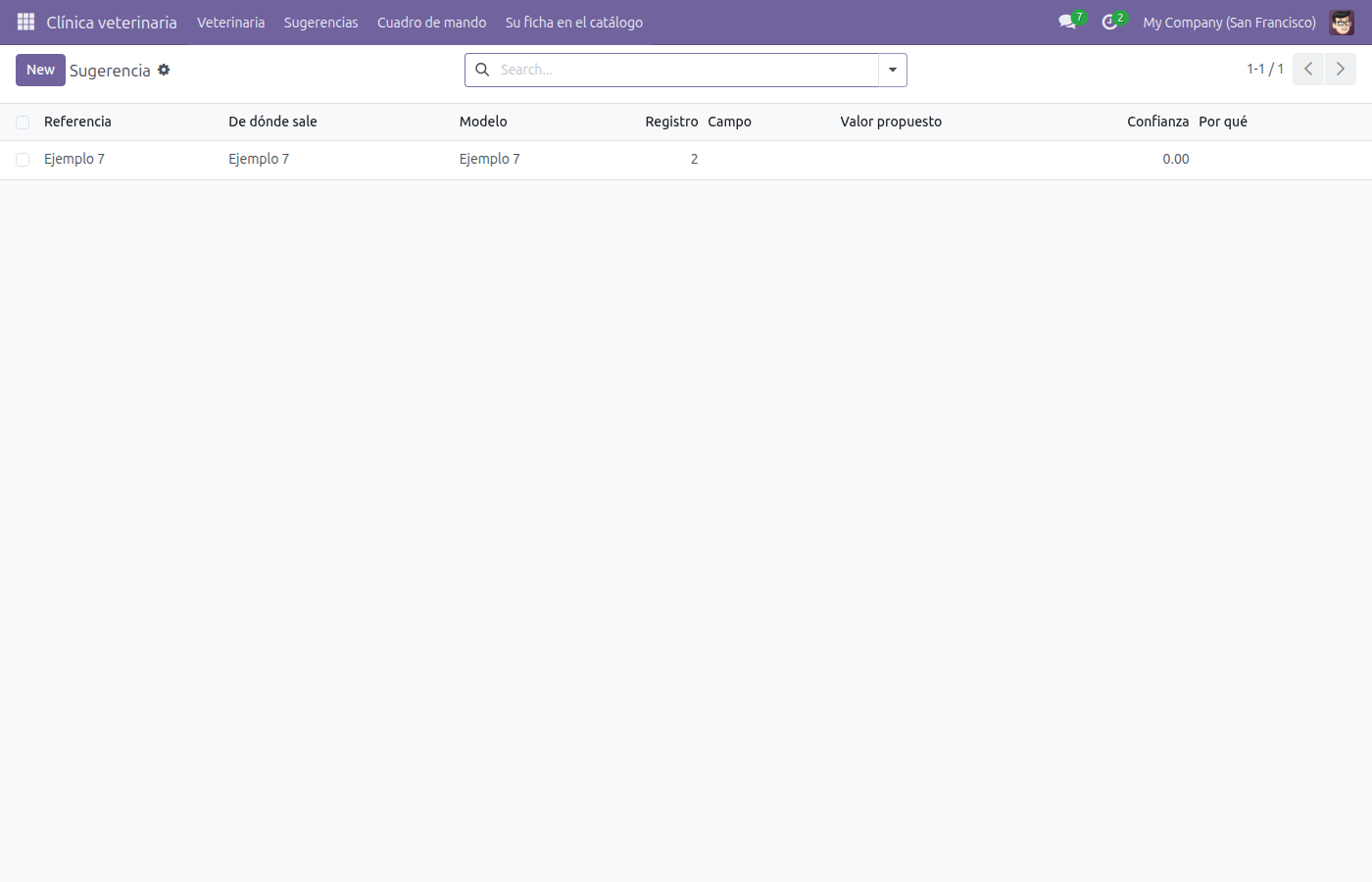
- Abra «Sugerencias» ▸ «Sugerencia».
- Pulse «Nuevo».
- En «Referencia»: Escriba un texto.
- En «De dónde sale»: El nombre de la asistencia que la propuso.
- En «Modelo»: Sobre qué modelo se propone.
- En «Registro»: El id del registro al que se refiere.
- Pulse «Guardar». Ya tiene su sugerencia.
- Cuando toque, pulse «Aceptar» para pasarla a «Aceptada» (solo Veterinario).
Lo que el sistema no deja hacer:
- La confianza va de 0 a 1.
Lo que el sistema hace solo
| Aviso | Cuándo | Por dónde |
|---|---|---|
| Recordatorio antes de la fecha | 1 days antes de «entrada» | como tarea en la ficha |
Lo que el sistema propone (con IA)
El sistema propone; la propuesta no entra en la ficha hasta que alguien con el perfil adecuado la acepta, en el menú Sugerencias, con su motivo y su confianza.
| Propone | Sobre | Quién lo firma |
|---|---|---|
| Leer la analítica del laboratorio | consulta | Veterinario |
| Proponer la dosis por peso | receta | Veterinario |
| La historia de este animal | animal | Veterinario |
El cuadro de mando
| Indicador | Qué mide |
|---|---|
| Consultas por veterinario | cuántos hay, de consulta |
| Vacunas que vencen | cuántos hay, de vacuna |
| Ocupación de boxes | cuántos hay, de ingreso |